
HOW TO
Erstellen von benutzerdefinierten ArcGIS Pro-Verknüpfungen nach Lizenztyp
Beschreibung
Benutzerdefinierte Batch-Dateien bieten die Flexibilität, ArcGIS Pro mit unterschiedlichen Lizenztypen und Lizenzstufen zu starten. Dies ist sowohl in Concurrent-Use- als auch in Single-Use-Umgebungen nützlich, wo Benutzer möglicherweise je nach Aufgabenanforderungen die Lizenz wechseln müssen. In diesem Artikel wird der Workflow zum Erstellen von benutzerdefinierten Batch-Dateien für ArcGIS Pro basierend auf dem Lizenztyp und der Lizenzstufe beschrieben.
Lösung oder Problemumgehung
Note:
Ensure all license types and license levels are authorized on the machine before following the workflow provided.
- Erstellen Sie auf dem Gerät eine neue Textdatei in Editor oder einem anderen Texteditor.
- Geben Sie das folgende Skript in die Textdatei ein:
set ESRI_SEAT_PREFERENCE_PRO=<license_type>
set ESRI_SOFTWARE_CLASS_PRO=<license_level>
set path=%path%;C:\Program Files\ArcGIS\Pro\bin
ArcGISPro.exe
- Geben Sie für die Variable "<license_type>" Folgendes an:
- Float für Concurrent-Use-Lizenz.
- Fixed für Single-Use-Lizenz.
- Geben Sie für die Variable "<license_level>" Folgendes an:
- Viewer für den Lizenztyp "Basic".
- Editor für den Lizenztyp "Standard".
- Professional für den Lizenztyp "Advanced".
Note:
For the 'set path' parameter, the default path for the ArcGIS Pro.exe file is used in this script. Specify the path appropriately if this path is changed during the installation process.
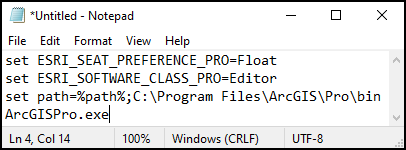
Die folgende Abbildung zeigt das Skript, das für diesen Artikel verwendet wurde. Für die Concurrent-Use-Lizenz ist "Float" und für den Lizenztyp "Standard" ist "Editor" angegeben.
- Speichern Sie das Skript als Batch-Datei.
- Klicken Sie in der Textdatei auf Datei und dann auf Speichern unter....
- Geben Sie im Fenster Speichern unter einen Namen für die Datei ein, und geben Sie .bat am Ende des Namens ein.
- Wählen Sie im Dropdown-Menü Dateityp die Option Alle Dateien aus, und klicken Sie auf Speichern.
- Erstellen Sie eine Verknüpfung und ein benutzerdefiniertes Verknüpfungssymbol für die Batch-Datei.
- Klicken Sie mit der rechten Maustaste auf das Symbol für die Batch-Datei, und wählen Sie Verknüpfung erstellen.
- Klicken Sie mit der rechten Maustaste auf die Verknüpfung, und wählen Sie Eigenschaften aus.
- Klicken Sie auf die Registerkarte Verknüpfung und wählen Sie Symbol ändern....
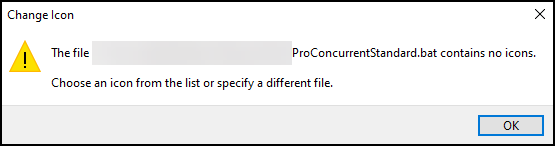
- Wenn die Warnmeldung "Die Datei <.bat Dateiverzeichnis> enthält keine Symbole. Wählen Sie ein Symbol aus der Liste aus oder geben Sie eine andere Datei an." angezeigt wird, klicken Sie auf OK.
- Wählen Sie im Fenster Symbol ändern ein Symbol aus, und klicken Sie auf OK.
- Klicken Sie im Fenster Verknüpfungseigenschaften auf Übernehmen und dann auf OK.
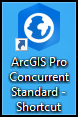
Die folgende Abbildung zeigt die Verknüpfung, die für ArcGIS Pro mit dem Lizenztyp "Concurrent Use" und der Lizenzstufe "Standard" erstellt wurde.
Artikel-ID: 000031505
Holen Sie sich Unterstützung mit KI
Lösen Sie Ihr Problem schnell mit dem Esri Support AI Chatbot.


Zugehörige Informationen
Weitere Informationen zu diesem Thema erkunden

Search for related information

Find training related to this topic

Explore ideas and give feedback
Unterstützung durch ArcGIS-Experten anfordern
Beginnen Sie jetzt mit dem Chatten