
HOW TO
Erstellen von Puffern für ausgewählte Features mit dem Widget "Analyse" in ArcGIS Experience Builder
Zusammenfassung
In ArcGIS Experience Builder können Puffer mit räumlichen Analysewerkzeugen im Widget Analyse erstellt werden. Es gibt jedoch keine direkte Methode, um Puffer ausschließlich für ausgewählte Features zu erstellen. Die Datenaktion "Filter festlegen" im Widget Tabelle kann verwendet werden, um einen Puffer für die ausgewählten Features zu erstellen, sodass eine spezifische räumliche Analyse nur für diesen Bereich möglich ist. Dies beschränkt die Sichtbarkeit von Features nur auf Features, die die von SQL-Ausdrücken festgelegten Kriterien erfüllen. Nach dem Konfigurieren der Datenaktion "Filter festlegen" können die ausgewählten Features verwendet werden, um mit räumlichen Analysewerkzeugen im Widget "Analyse" Puffer zu erstellen. In diesem Artikel wird der Workflow zum Erstellen von Puffern für ausgewählte Features mithilfe des Widgets "Analyse" in ArcGIS Experience Builder beschrieben.
Vorgehensweise
- Navigieren Sie in ArcGIS Experience Builder zum Bereich Widget einfügen.
- Ziehen Sie auf der Registerkarte Neu in der Gruppe Kartenbasiert das Widget Karte per Drag & Drop auf die Zeichenfläche. Konfigurieren Sie die folgenden Parameter für das Widget Karte.
- Klicken Sie im Fenster Karte auf der Registerkarte Inhalt unter Quelle auf Karte auswählen.
- Klicken Sie im Fenster Daten auswählen auf + Neue Daten hinzufügen.
- Wählen Sie im Fenster Daten hinzufügen die gewünschte Karte aus, und klicken Sie auf Fertig.
- Ziehen Sie das Widget Tabelle unter der Gruppe Datenbasiert per Drag & Drop auf eine gewünschte Position auf der Zeichenfläche. Konfigurieren Sie die folgenden Parameter für das Widget Tabelle.
- Klicken Sie im Bereich Tabelle auf der Registerkarte Inhalt auf Neues Arbeitsblatt.
- Klicken Sie in der Arbeitsblattkonfiguration auf Daten auswählen.
- Blenden Sie die ausgewählte Karte aus dem zuvor konfigurierten Widget Karte ein, und klicken Sie auf den gewünschten Feature-Layer. In diesem Beispiel ist dies der Feature-Layer "PowerPlantsWA".

- Klicken Sie auf der Werkzeugleiste des Builders auf Live-Ansicht, um das Widget Tabelle zu verwenden.
- Klicken Sie auf der Zeichenfläche im Widget Tabelle auf Aktionen, und klicken Sie auf Filter festlegen.

- Aktivieren Sie die Umschaltfläche für den Feature-Layer, um den Filter festzulegen.
- Klicken Sie im Fenster Filter festlegen auf + Hinzufügen, und klicken Sie auf Klausel.
- Konfigurieren Sie die folgenden Parameter, um einen Ausdruck zur Auswahl der bevorzugten Features zu erstellen.
- Wählen Sie ein Feld für das Eingabefeld aus. In diesem Beispiel ist "CITY" ausgewählt.
- Wählen Sie für das Eingabefeld "Operator" einen Funktionsoperator aus. In diesem Beispiel wurde der Operator is any of ausgewählt.
- Klicken Sie auf Quellentyp auswählen
 , und wählen Sie Mehrere aus.
 - Wählen Sie für das Werteingabefeld die gewünschten Werte aus. In diesem Beispiel ist 1 Feld ausgewählt.

- Deaktivieren Sie auf der Werkzeugleiste des Builders die Option Live-Ansicht, und navigieren Sie zum Fenster Widget einfügen.
- Ziehen Sie das Widget Analyse unter der Gruppe Kartenbasiert per Drag & Drop auf eine gewünschte Position auf der Zeichenfläche. Konfigurieren Sie die folgenden Parameter für das Widget Analyse.
- Klicken Sie im Fenster Analyse auf der Registerkarte Inhalt unter Karten-Widget auswählen auf Karte.
- Klicken Sie unter Werkzeuge hinzufügen auf Werkzeug für die räumliche Analyse.
- Blenden Sie Nachbarschaftsanalyse verwenden > Puffer erstellen ein.

- Klicken Sie auf der Werkzeugleiste des Builders auf Live-Ansicht, um das Widget Analyse zu verwenden.
- Konfigurieren Sie auf der Zeichenfläche im Widget Analyse auf der Registerkarte Werkzeuge die folgenden Parameter.
- Wählen Sie unter Eingabe-Features den gewünschten Eingabe-Layer aus. In diesem Beispiel ist dies der Eingabe-Layer "PowerPlantsWA".

- Wählen Sie unter Puffereinstellungen den gewünschten Entfernungstyp aus. In diesem Beispiel ist dies der Entfernungstyp "Value".
- Geben Sie die gewünschten Entfernungswerte an, und klicken Sie auf + Hinzufügen. In diesem Beispiel beträgt der Entfernungswert 50.
- Blenden Sie unter Einheiten das Dropdown-Menü ein, und wählen Sie die gewünschten Einheiten aus. In diesem Beispiel ist dies die Einheit "Miles".

- Geben Sie unter Ergebnis-Layer den gewünschten Ausgabenamen an. In diesem Beispiel lautet der Ausgabename "Buffer_50mi_ PowerPlantsWA".
- Blenden Sie unter In Ordner speichern das Dropdown-Menü ein, und wählen Sie den gewünschten Ordner aus. In diesem Beispiel ist dies der Ordner "testing".

- Klicken Sie auf Ausführen.
Note:
Click Estimate credits to estimate the credit consumption. The Create Buffers analysis tool uses 1 credit per 1000 features for each analysis. For more information on credit usage, refer to ArcGIS Online: Understand credits for spatial analysis.
- Klicken Sie im Widget Analyse auf der Registerkarte Verlauf auf Mehr
 > Details anzeigen.
 - Klicken Sie unter Ergebnis auf Aktionen, klicken Sie auf Zur Tabelle hinzufügen und auf Zur Karte hinzufügen.

- Klicken Sie auf Speichern
 , um die Experience zu speichern.
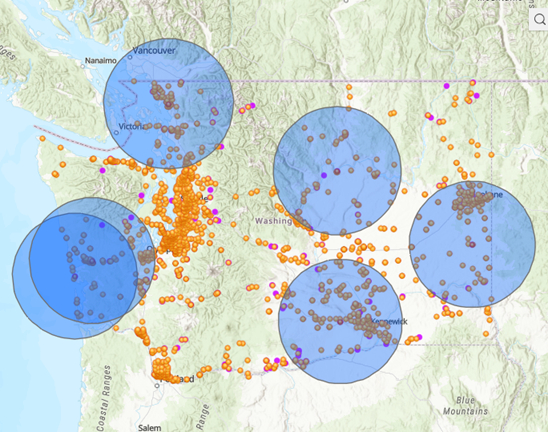
Die nachstehende Abbildung zeigt die für ausgewählte Features mit dem Widget "Analyse" in ArcGIS Experience Builder erstellten Puffer.
Artikel-ID: 000032615
Holen Sie sich Unterstützung mit KI
Lösen Sie Ihr Problem schnell mit dem Esri Support AI Chatbot.


Zugehörige Informationen
Weitere Informationen zu diesem Thema erkunden

Search for related information

Find training related to this topic

Explore ideas and give feedback
Unterstützung durch ArcGIS-Experten anfordern
Beginnen Sie jetzt mit dem Chatten