
HOW TO
Erstellen einer interaktiven Experience mit den Widgets "Karte", "Umkreissuche" und "Liste" in ArcGIS Experience Builder
Zusammenfassung
In ArcGIS Experience Builder ist eine Interaktion zwischen dem Widget "Umkreissuche" und anderen Widgets möglich, z. B. mit einem Widget "Karte" und einem Widget "Liste". Eine Liste der Daten aus der Analyse des Widgets "Umkreissuche" kann automatisch in einer Experience angezeigt werden, indem Sie auf eine beliebige Position auf der Karte klicken. In diesem Artikel wird der Workflow zum Erstellen einer Interaktion zwischen den Widgets "Umkreissuche" und "Liste" mit einem Widget "Karte" in ArcGIS Experience Builder beschrieben.
Vorgehensweise
- Öffnen Sie das ArcGIS Experience Builder-Projekt, und navigieren Sie zum Fenster Widget einfügen.
- Ziehen Sie auf der Registerkarte Neu in der Gruppe Kartenbasiert das Widget Karte per Drag & Drop auf die Zeichenfläche. Weitere Informationen zum Konfigurieren des Widgets "Karte" finden Sie unter ArcGIS Experience Builder: Widget "Karte".
- Ziehen Sie das Widget Umkreissuche per Drag & Drop auf die Zeichenfläche. Konfigurieren Sie das Widget "Umkreissuche" entsprechend dem erforderlichen Analysetyp. Weitere Informationen finden Sie unter ArcGIS Experience Builder: Widget "Umkreissuche".
- Ziehen Sie das Widget Liste unter der Gruppe Datenbasiert per Drag & Drop auf die Zeichenfläche. Führen Sie die folgenden Schritte aus, um die Interaktion zwischen dem Widget "Liste" und dem Widget "Umkreissuche" zu erstellen.
- Wählen Sie im Fenster Liste auf der Registerkarte Inhalt eine Vorlage aus einer der Vorlagengruppen (Zeile, Spalte oder Raster) aus, oder passen Sie das Layout des Widgets "Liste" an, indem Sie das Kontrollkästchen Standard-Widgets aus Vorlage entfernen aktivieren.
- Klicken Sie auf Start > Daten auswählen.
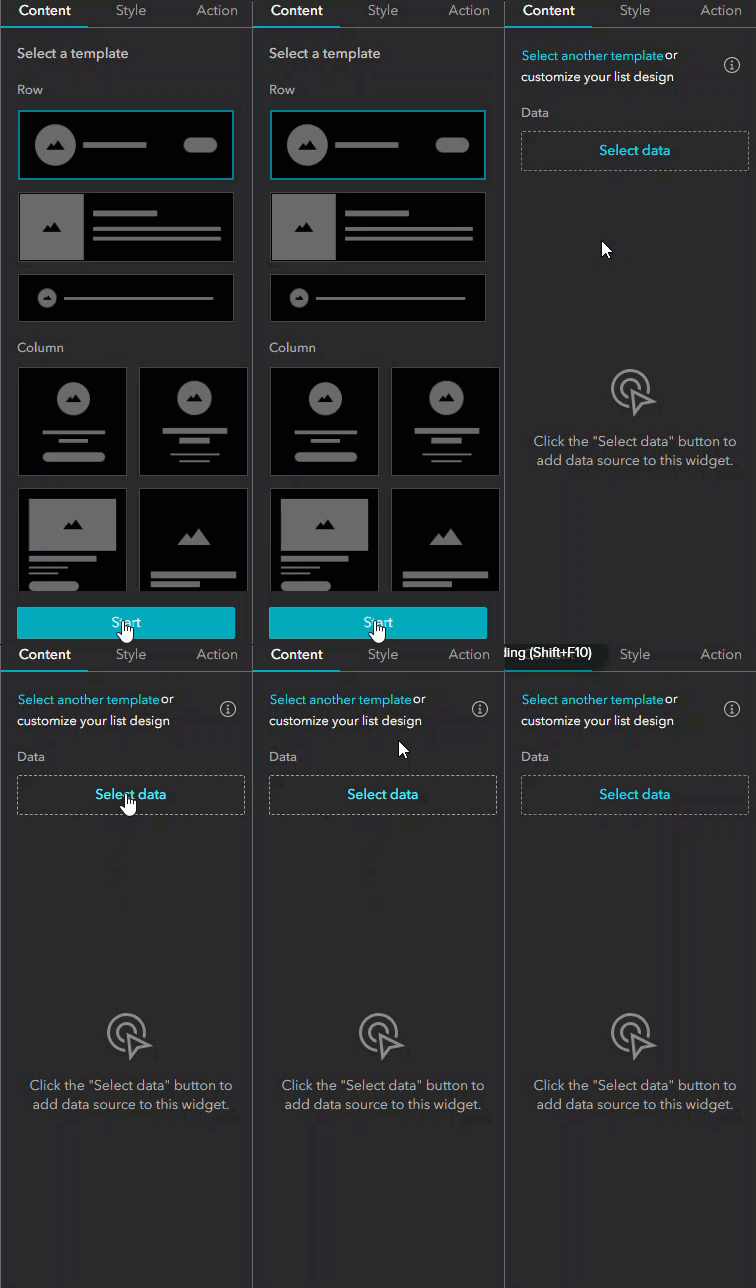
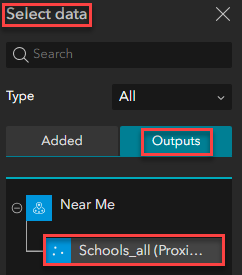
- Blenden Sie im Bereich Daten auswählen auf der Registerkarte Ausgaben die Option Umkreissuche ein, und wählen Sie zur Angabe der Ausgabedatenquelle den erforderlichen Ausgabe-Feature-Layer aus.
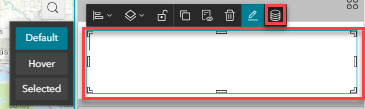
- Doppelklicken Sie im Widget Liste auf der Zeichenfläche auf das verschachtelte Widget Text und auf Dynamischer Inhalt
 .
.
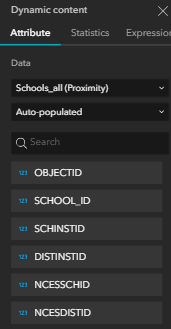
- Wählen Sie im Bereich Dynamischer Inhalt auf der Registerkarte Attribut das Datenfeld aus, das im Widget Liste angezeigt werden soll.
- Klicken Sie auf Speichern
 und Veröffentlichen, um das Projekt zu veröffentlichen.
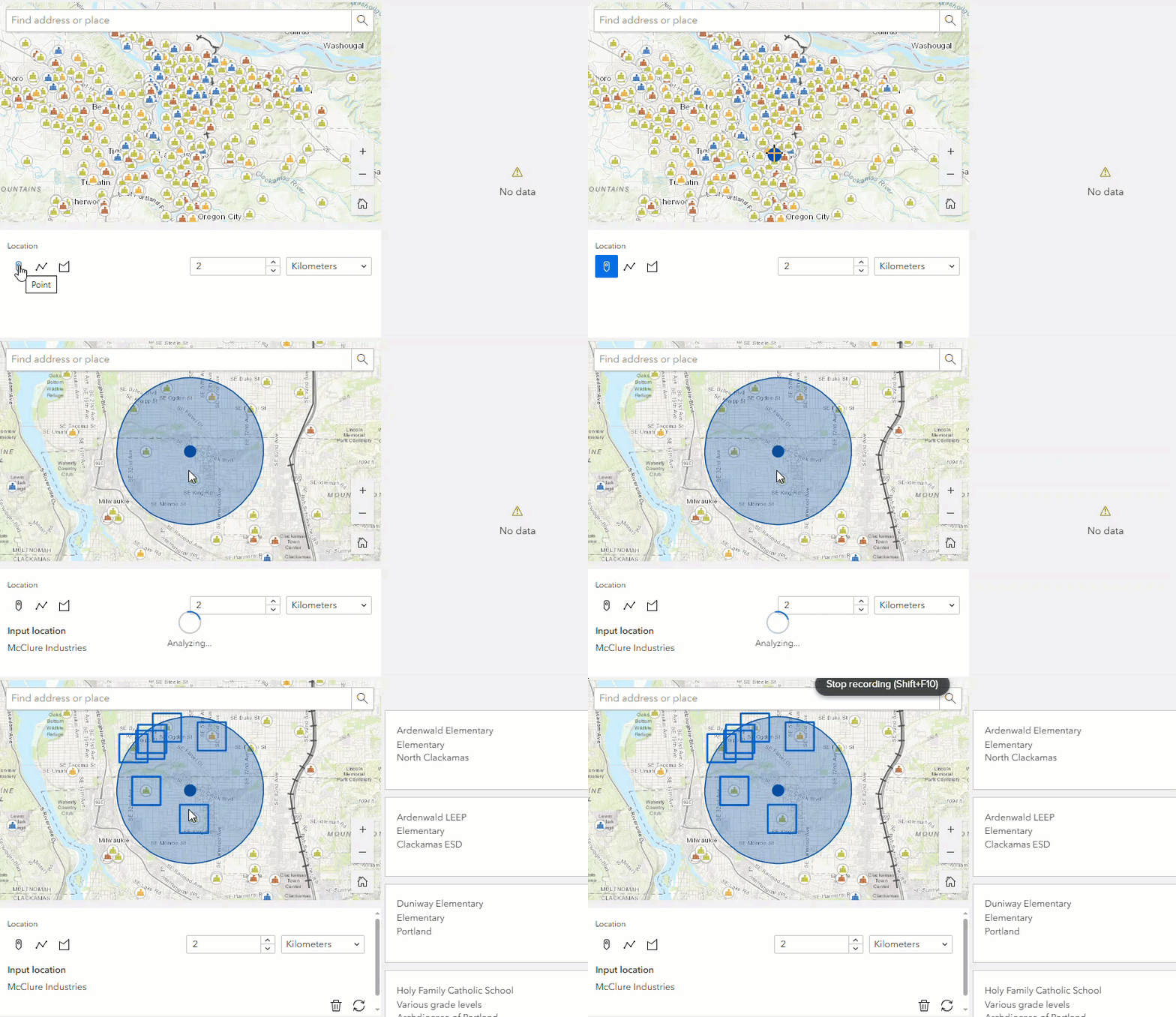
Die folgende Abbildung zeigt die Interaktion zwischen den Widgets "Karte", "Umkreissuche" und "Liste" in einer Experience.
Artikel-ID: 000032188
Holen Sie sich Unterstützung mit KI
Lösen Sie Ihr Problem schnell mit dem Esri Support AI Chatbot.


Zugehörige Informationen
Weitere Informationen zu diesem Thema erkunden

Search for related information

Find training related to this topic

Explore ideas and give feedback
Unterstützung durch ArcGIS-Experten anfordern
Beginnen Sie jetzt mit dem Chatten