
HOW TO
Erstellen eines Fahrzeitgebietes und Ermitteln des Entfernungsradius von einem einzelnen Punkt
Beschreibung
Die Fahrstrecke und die Fahrzeit beziehen sich auf die innerhalb eines bestimmten Zeitrahmens zurückgelegte Strecke und den Radius von einem bestimmten Punkt. Der Fahrradius kann mit dem Werkzeug "Fahrzeitgebiete erstellen" auf einer Karte abgebildet werden, um visuell darzustellen, wie weit es möglich ist, innerhalb eines Zeitrahmens zu fahren. In diesem Artikel wird der Workflow zum Erstellen eines Fahrzeitgebietes in ArcGIS Online Map Viewer Classic und zum Suchen des Entfernungsradius in ArcGIS Business Analyst Web App beschrieben.
In diesem Beispiel ist der COVID-19-Lockdown in Kraft, und die Benutzer suchen nach dem Entfernungsradius mit einer Fahrzeit von 5 Minuten.
Lösung oder Problemumgehung
- Erstellen Sie ein Fahrzeitanalyse-Polygon von einem einzelnen Punkt aus in ArcGIS Online.
- Öffnen Sie in ArcGIS Online Map Viewer Classic den gehosteten Feature-Layer.
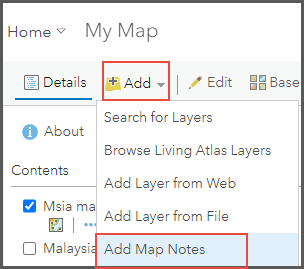
- Klicken Sie auf dem Menüband auf Hinzufügen, und wählen Sie Kartennotizen hinzufügen aus.
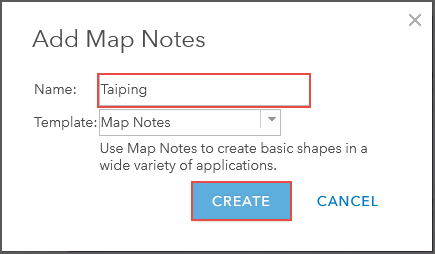
- Geben Sie im Fenster Kartennotizen hinzufügen einen Namen für die Kartennotiz an. Klicken Sie auf Erstellen. In diesem Workflow wird der Name msia123 verwendet.
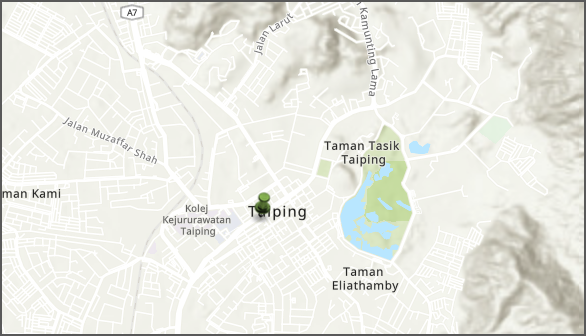
- Wählen Sie im Bereich Features hinzufügen unter Kartennotizen - Punkte einen Pin-Typ aus.
- Markieren Sie den gewünschten Bereich auf der Karte.
Note:
The following steps consume credits.
- Navigieren Sie zum Bereich Inhalt.
- Klicken Sie in der neu erstellten Kartennotiz auf Analyse durchführen.
- Erweitern Sie unter Analyse durchführen die Option Nachbarschaftsanalyse verwenden, und wählen Sie Fahrzeitgebiete erstellen aus.
- Wählen Sie im Bereich Fahrzeitgebiete erstellen den in Schritt 1(c) erstellten Punkt-Layer für Punkt-Layer auswählen, um umgebende Fahrzeitgebiete zu berechnen aus.
- Wählen Sie die entsprechenden Kennzahlen für Messen aus. In diesem Beispiel wurde Fahrzeit (Driving Time) ausgewählt und 5 Minuten angegeben.

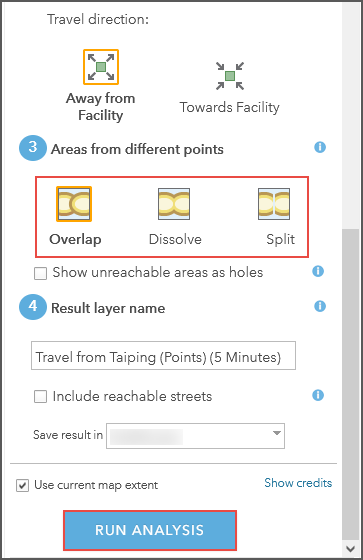
- Wählen Sie eine der drei Optionen in Bereiche von verschiedenen Punkten aus. In diesem Workflow wird Überlappen als Beispiel verwendet.
- Geben Sie einen geeigneten Namen für Name des Ergebnis-Layers ein. Klicken Sie auf ANALYSE AUSFÜHREN.
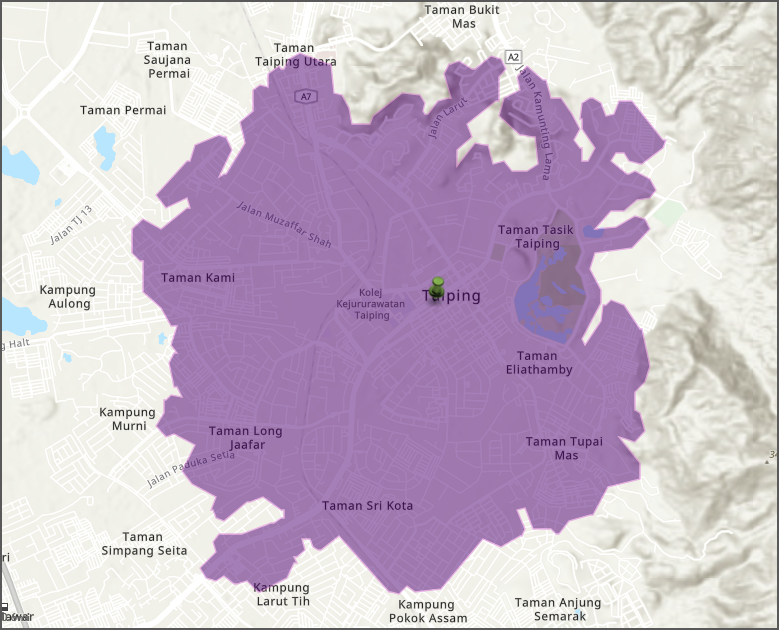
- Speichern Sie die Karte als Webkarte. Die folgende Abbildung zeigt, dass das Polygon um den Punkt herum erstellt wird.
- Erstellen Sie den Fahrradius in ArcGIS Business Analyst.
- Öffnen Sie die in Schritt 1 erstellte Karte in ArcGIS Business Analyst. Klicken Sie in ArcGIS Business Analyst Online auf Projekt erstellen.
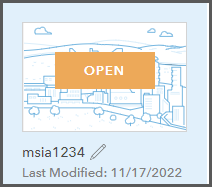
- Klicken Sie im neu erstellten Projekt auf Öffnen.
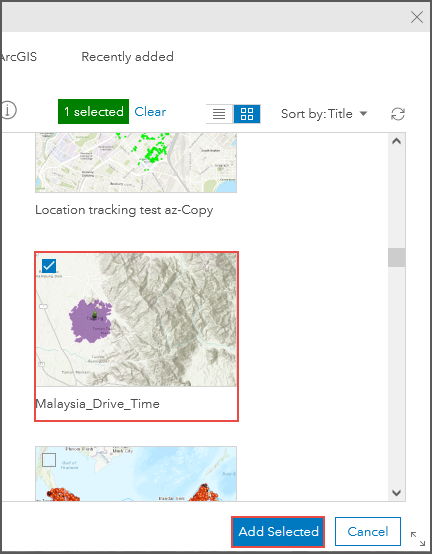
- Klicken Sie auf dem Menüband auf Daten hinzufügen > Webkarten und -Layer.
- Überprüfen Sie die in Schritt 1 erstellte Karte, und klicken Sie auf Auswahl hinzufügen.
- Klicken Sie auf dem Menüband auf Gebiete definieren> Position suchen.
- Geben Sie im Bereich Position suchen für Adresse eingeben eine Adresse ein. In diesem Workflow wird "Taiping" verwendet. Klicken Sie ggf. auf den Pin, und ziehen Sie ihn auf den vorhandenen Pin auf der Karte, um den Mittelpunkt des Fahrzeit-Polygons zu erhalten.
- Geben Sie bei Bedarf die entsprechenden Parameter für Fügen Sie einen Bereich rund um Ihre Position hinzu an. Klicken Sie auf Übernehmen.
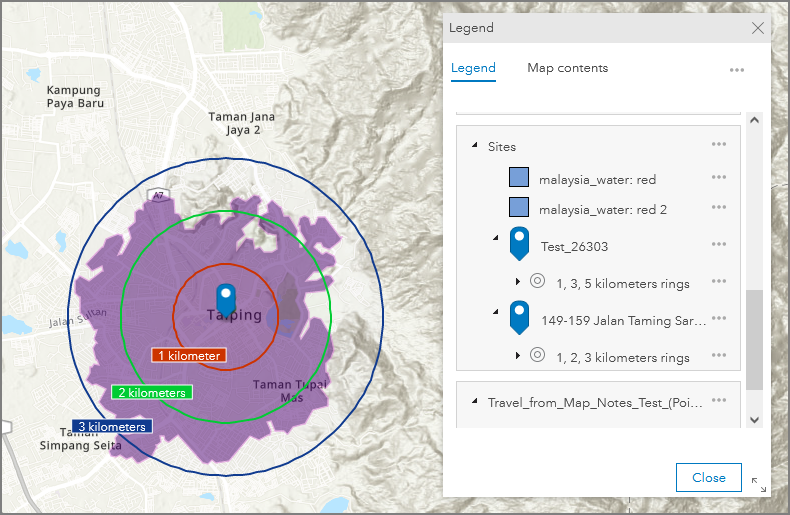
Die folgende Abbildung zeigt den Fahrradius, der über dem Fahrzeit-Polygon erstellt wurde.
Artikel-ID: 000026303
Holen Sie sich Unterstützung mit KI
Lösen Sie Ihr Problem schnell mit dem Esri Support AI Chatbot.


Zugehörige Informationen
Weitere Informationen zu diesem Thema erkunden

Search for related information

Find training related to this topic

Explore ideas and give feedback
Unterstützung durch ArcGIS-Experten anfordern
Beginnen Sie jetzt mit dem Chatten