
HOW TO
Umwandeln von ArcGIS Pro-Named-User-Lizenzen in Single-Use- oder Concurrent-Use-Lizenzen
Beschreibung
In früheren Versionen als ArcGIS Pro 1.2 ist eine Named-User-Lizenz erforderlich, um die Anwendung zu verwenden. Ab ArcGIS Pro 1.2 haben Benutzer ähnlich wie bei ArcMap die Möglichkeit, Named-User-Lizenzen in Concurrent-Use- oder Single-Use-Lizenzen umzuwandeln. In diesem Artikel werden die Schritte zum Umwandeln vorhandener Named-User-Lizenzen in Concurrent-Use- oder Single-Use-Lizenzen beschrieben. Bei ArcGIS Pro und ArcMap werden jedoch unterschiedliche Autorisierungsnummern verwendet. Die Lizenzen für ArcGIS Pro können nicht für ArcMap verwendet werden und umgekehrt. Dies ist eine wichtige Unterscheidung, die es zu beachten gilt. Hier einige Beispiele, die zeigen, wie die Lizenzen unterschieden werden:
- Pro: ArcGIS Pro for Desktop Advanced
- ArcMap: ArcGIS for Desktop Advanced
ArcGIS Pro verwendet standardmäßig die Named-Use-Lizenzoption. Um Concurrent- oder Single-Use-Lizenzen für ArcGIS Pro abzurufen, wechseln Sie zu My Esri, und erstellen Sie diese, indem Sie Named-User-Lizenzen in ArcGIS Pro-Concurrent- oder Single-Use-Lizenzen umwandeln. Weitere Informationen finden Sie unter ArcGIS Pro: ArcGIS Pro-Lizenztypen.
In diesem Artikel werden die folgenden Schritte beschrieben:
Umwandeln von ArcGIS Pro-Named-User-Lizenzen in Concurrent-Use- oder Single-Use-Lizenzen in My Esri und je nach Lizenzierungsumgebung wahlweise:
- Autorisieren von ArcGIS Pro-Concurrent-Use-Lizenzen in ArcGIS License Manager und Konfigurieren von ArcGIS Pro oder
- Autorisieren von ArcGIS Pro-Single-Use-Lizenzen und Konfigurieren von ArcGIS Pro
Note:
Customers with an Enterprise License Agreement (ELA) must contact Esri Customer Service to convert Named User licenses to ArcGIS Pro concurrent or single-use licenses. Users without the access to My Esri must also contact Customer Service or the distributor to arrange for licenses to be converted.
Lösung oder Problemumgehung
Umwandeln von Pro-Named-User-Lizenzen in Single-Use- oder Concurrent-Use-Lizenzen
Führen Sie die folgenden Schritte aus, um ArcGIS Pro-Lizenzen von Named-User-Lizenzen in Concurrent-Use- oder Single-Use-Lizenzen umzuwandeln. Der Workflow ist für beide Lizenztypen ähnlich.
- Öffnen Sie einen Webbrowser, und melden Sie sich mit dem Esri Organisationskonto bei My Esri an.
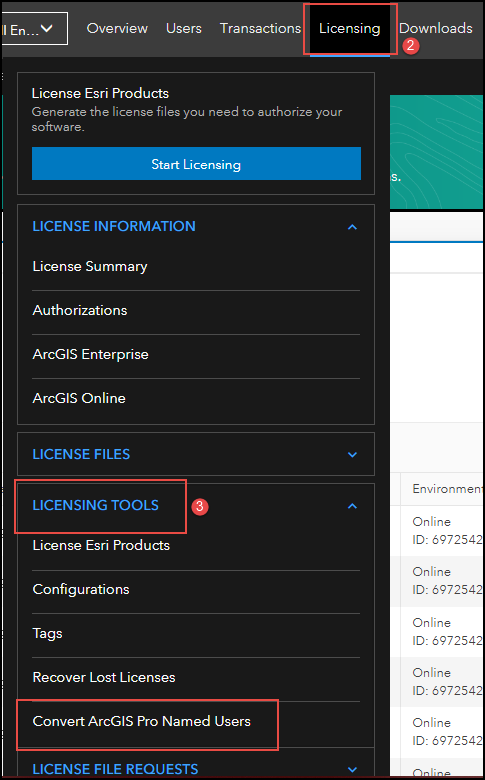
- Klicken Sie auf dem oberen Menüband auf Lizenzierung.
- Blenden Sie LIZENZIERUNGSWERKZEUGE ein, und klicken Sie auf ArcGIS Pro Named Users umwandeln. Alle Lizenzen werden aufgelistet.
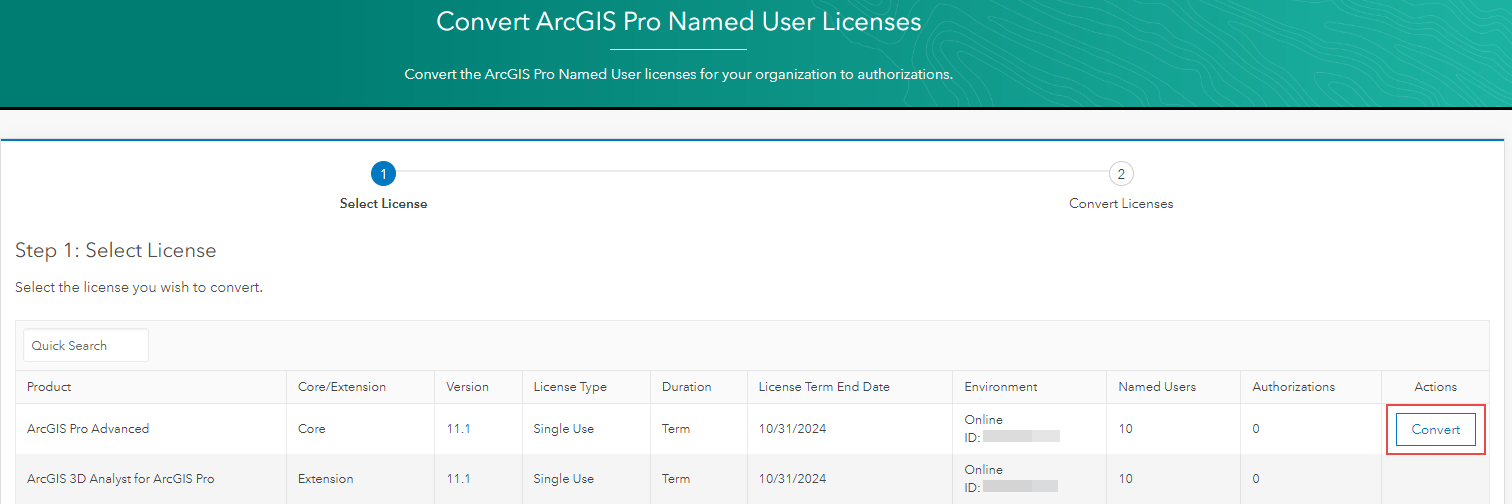
- Suchen Sie die ArcGIS Pro-Named-User-Lizenz, die umgewandelt werden soll, und klicken Sie auf die Schaltfläche Umwandeln.
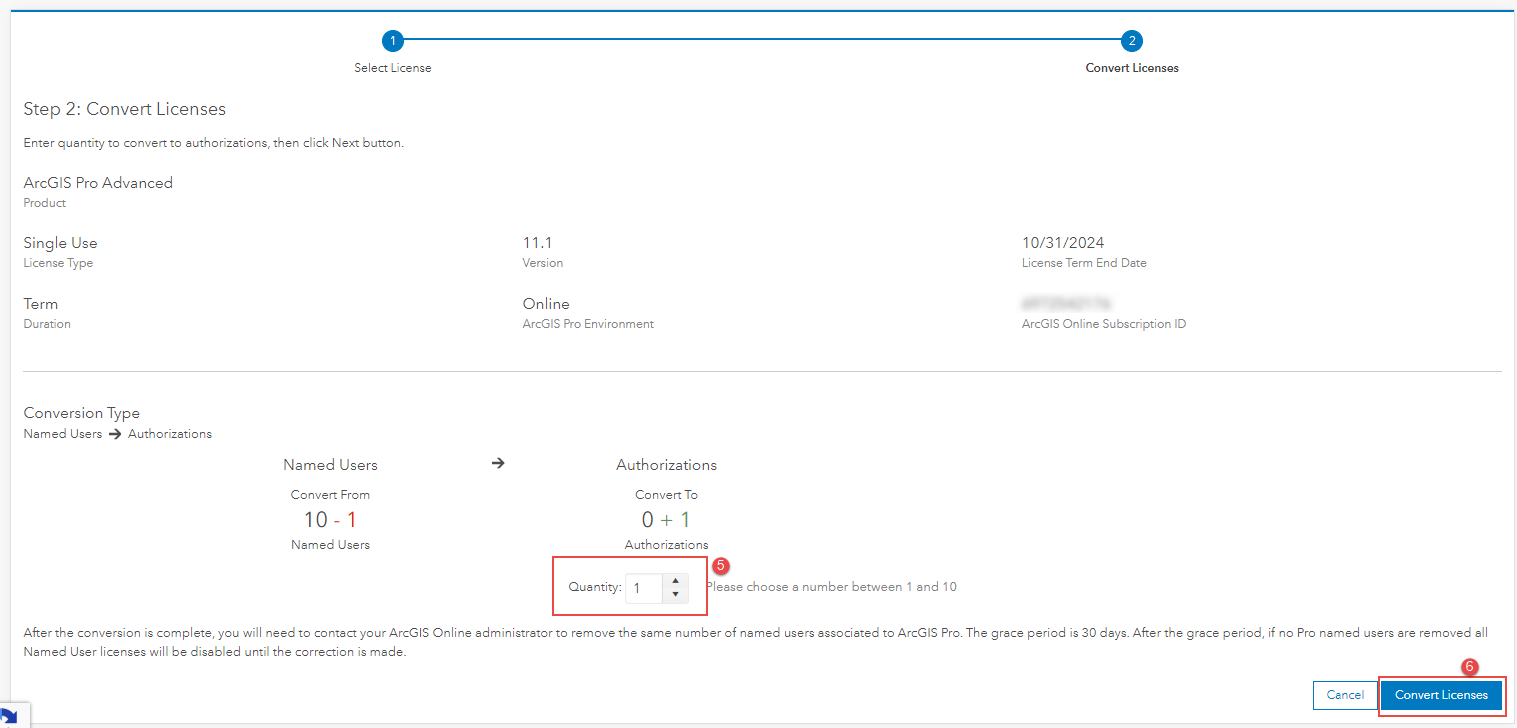
- Wählen Sie im Textfeld Anzahl die Anzahl der umzuwandelnden Lizenzen aus.
- Klicken Sie auf die Schaltfläche Lizenzen umwandeln.
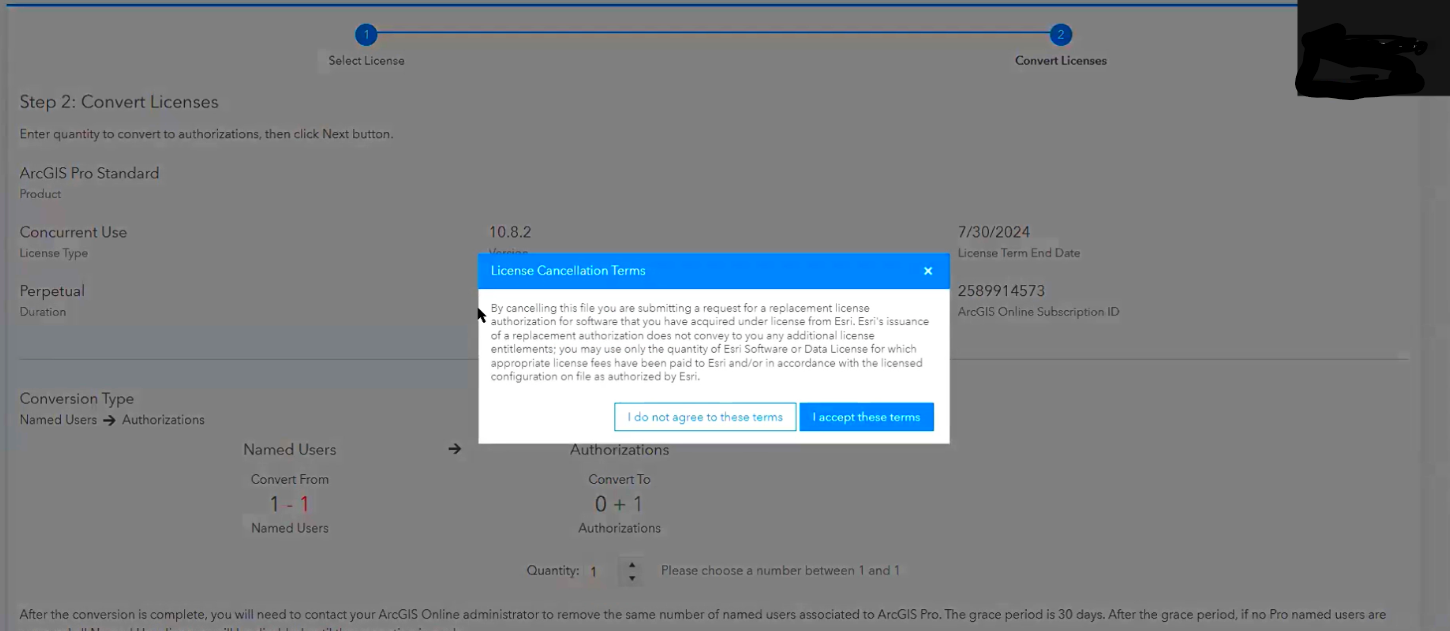
- Klicken Sie auf Ich stimme den Bedingungen zu, wenn das Pop-up-Fenster Bedingungen für die Lizenzstornierung angezeigt wird.
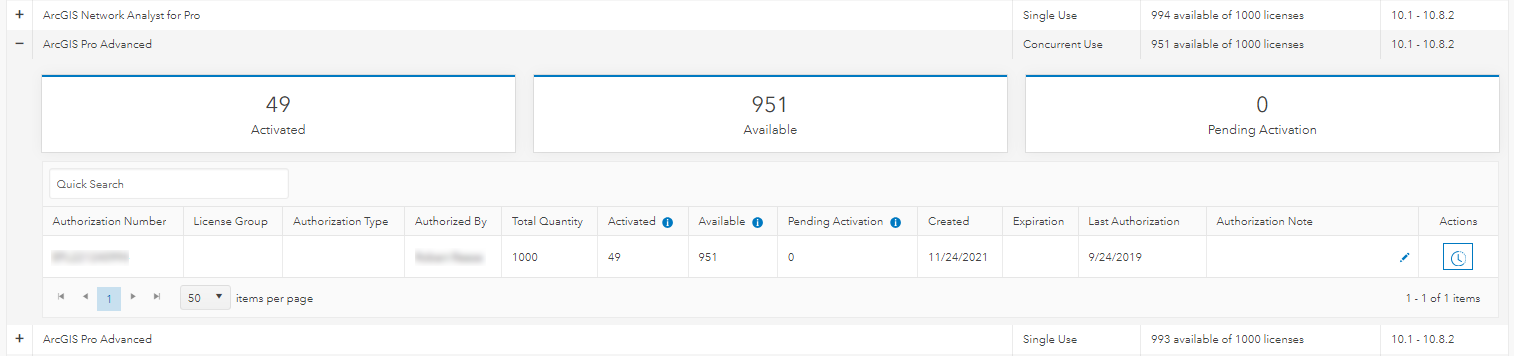
- Um die verfügbare Concurrent-Lizenz zu überprüfen, klicken Sie auf dem oberen Menüband auf Lizenzierung.
- Blenden Sie LIZENZINFORMATIONEN ein, und klicken Sie auf Autorisierungen.
- Kopieren Sie die Autorisierungsnummer. Die Nummer wird während des Lizenzierungsprozesses verwendet.
- Suchen Sie nach dem Produkt, und blenden Sie den Produktnamen ein, um die Details anzuzeigen.
Autorisieren von Concurrent-Use-Lizenzen
Führen Sie die folgenden Schritte aus, um ArcGIS License Manager herunterzuladen und zu installieren, ArcGIS Pro-Concurrent-Use-Lizenzen zu autorisieren und ArcGIS Pro so zu konfigurieren, dass der Lizenzmanager-Server referenziert wird.
- Laden Sie die ArcGIS License Manager-Installationsdatei von My Esri herunter, und führen Sie das License Manager-Setup aus.
- Befolgen Sie die Anweisungen, um License Manager am gewünschten Speicherort zu installieren. Am Ende der Installation wird ArcGIS License Server Administrator angezeigt.
- Schließen Sie den Autorisierungsvorgang ab.
Note:
Access the License Server Administrator from Start > Programs > ArcGIS > License Manager > License Server Administrator. On Linux, run the License Server Administrator from the installation location using the following command: <installation_path>/arcgis/license <Version>.<Version_sub_number>.X/LSAdmin.
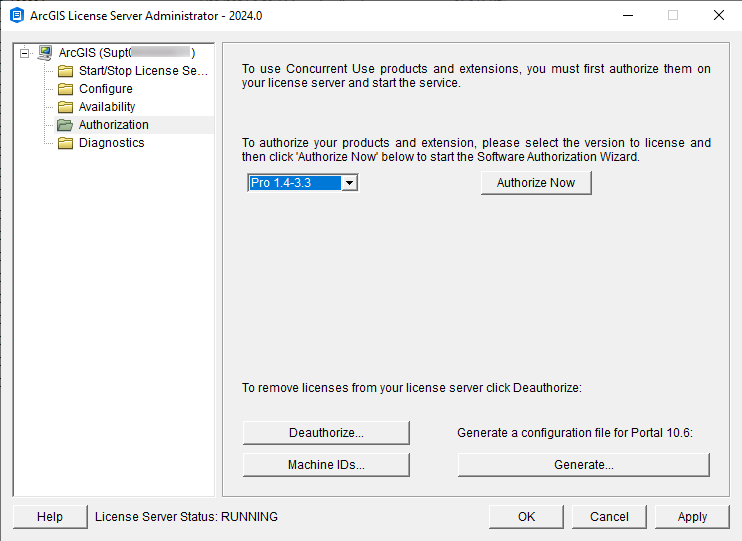
- Klicken Sie im Inhaltsverzeichnis auf Autorisierung, wählen Sie in der Dropdown-Auswahl Version die ArcGIS Pro-Version aus, und klicken Sie auf die Schaltfläche Jetzt autorisieren, um den Softwareautorisierungsassistenten zu starten.
Note:
Follow the instructions in the dialog boxes of the Software Authorization Wizard to complete the authorization process, either using a provisioning file to enter the authorization numbers, or manually. Note that there are many variations available to authorize licenses, such as online, offline file upload, offline email, etc. The following steps cover the online method.
- Verwenden Sie im Fenster Autorisierungsoptionen für die manuelle Eingabe der Autorisierungsnummern, die Sie entsprechend dem vorherigen Abschnitt abgerufen haben, die folgenden Einstellungen:
Note:
To use a provisioning file (.prvc), select I have received an authorization file and am now ready to finish the authorization process.
- Wählen Sie in den Autorisierungsoptionen die Option Ich habe meine Software installiert und möchte sie autorisieren lassen aus.
- Wählen Sie für Zu autorisierendes Produkt die Option ArcGIS Pro aus.
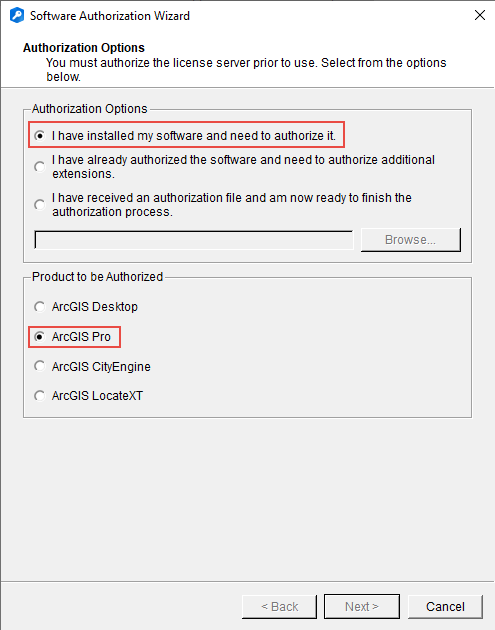
- Klicken Sie auf Weiter.
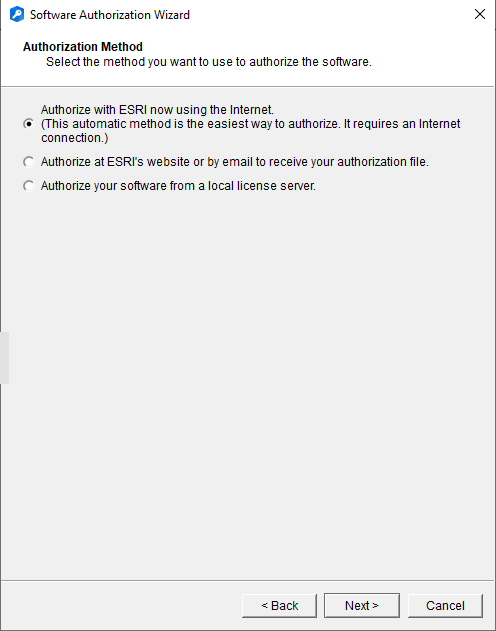
- Wählen Sie auf der Seite Autorisierungsmethode die Standardoption Jetzt bei Esri über das Internet autorisieren, und klicken Sie auf Weiter.
- Überprüfen und vervollständigen Sie im Dialogfeld Autorisierungsinformationen alle mit einem Sternchen (*) gekennzeichneten erforderlichen Informationen. Klicken Sie auf Weiter.
- Überprüfen und vervollständigen Sie im weiteren Verlauf des Dialogfeldes Autorisierungsinformationen alle mit einem Sternchen (*) gekennzeichneten erforderlichen Informationen. Klicken Sie auf Weiter.
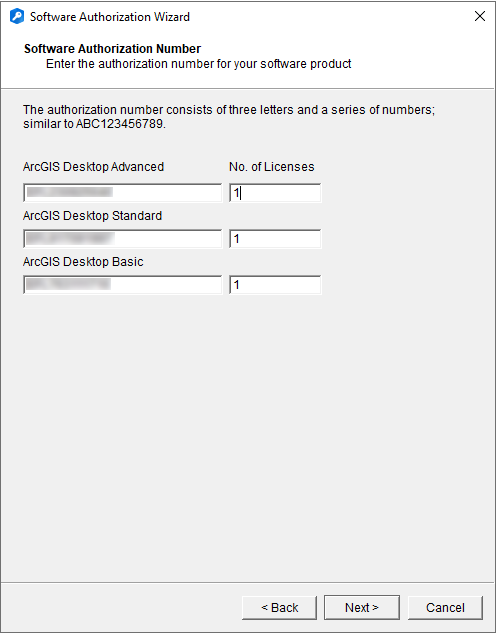
- Geben Sie im Dialogfeld Softwareautorisierungsnummer die Autorisierungsnummern für die ausgewählten Produkte ein, oder überprüfen Sie, ob die Daten korrekt eingefügt wurden, falls Sie eine Provisioning-Datei verwenden. Klicken Sie auf Weiter.
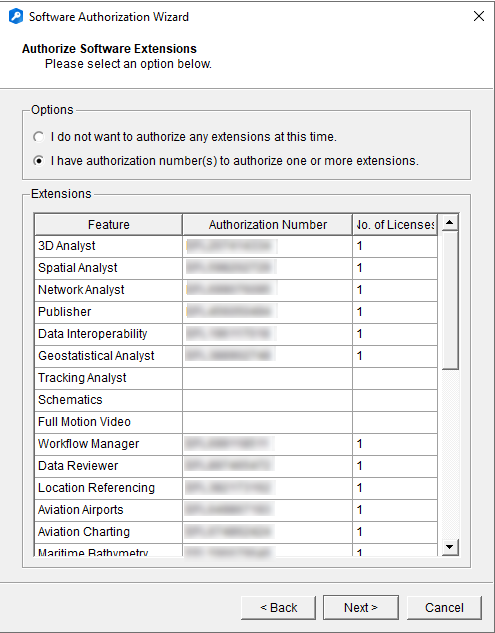
- Geben Sie unter Softwareerweiterungen autorisieren die Autorisierungsnummern für alle zu autorisierenden Erweiterungen an, oder überprüfen Sie, ob die Daten korrekt eingefügt wurden, falls Sie eine Provisioning-Datei verwenden. Klicken Sie auf Weiter, um die Autorisierung zu starten.
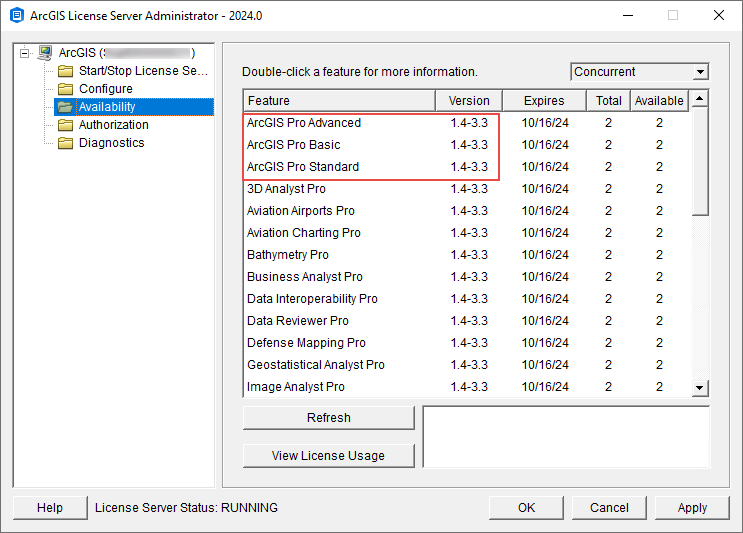
- Klicken Sie anschließend auf Fertig stellen, um den Assistenten zu schließen und zu ArcGIS License Server Administrator zurückzukehren. Klicken Sie im Inhaltsverzeichnis auf den Ordner Verfügbarkeit, um alle autorisierten Lizenzen aufzulisten.
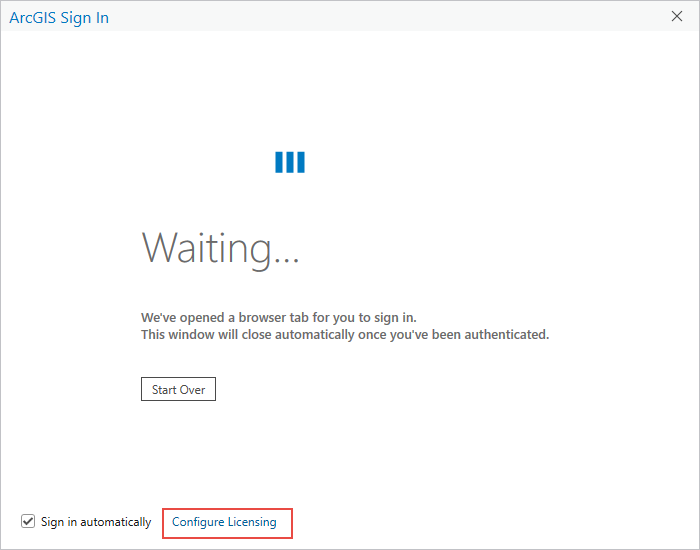
- Starten Sie ArcGIS Pro. Wenn das Dialogfeld Anmelden oder die entsprechende Eingabeaufforderung angezeigt wird, klicken Sie unten im Dialogfeld auf Lizenzierungsoptionen konfigurieren. Wenn ArcGIS Pro aktuell für die Verwendung der Lizenzierungsoption "Named User" oder der Single-Use-Lizenzierung konfiguriert ist, klicken Sie beim Öffnen von ArcGIS Pro auf Einstellungen, klicken Sie auf die Registerkarte Lizenzierung, und klicken Sie unten in der Anwendung auf Lizenzierungsoptionen konfigurieren, um zum Dialogfeld Lizenzierung zu navigieren.
- Blenden Sie im Dialogfeld Lizenzierung das Dropdown-Menü Lizenztyp ein, und wählen Sie Concurrent-Use-Lizenz aus.
- Geben Sie im Feld Lizenzmanager den Hostnamen des Computers ein, auf dem der ArcGIS License Manager gehostet wird. Geben Sie optional den Sicherungsserver an, falls dieser vorhanden ist. Klicken Sie auf die Schaltfläche Aktualisieren. Wenn der Hostname des Lizenzmanagers gültig ist, werden die Kernprodukt- und Erweiterungslizenzen von ArcGIS Pro sowie verfügbare Arbeitsplätze und Ablaufdaten angezeigt.
- Wählen Sie Advanced, Standard oder Basic als Lizenzstufe aus. Die ausgewählte Lizenzstufe wird im Fenster Verfügbarkeit angezeigt. Hier können Sie die Anzahl der verfügbaren Lizenzen anzeigen. Wenn eine Erweiterung vorhanden ist, die Sie verwenden möchten, aktivieren Sie das entsprechende Kontrollkästchen, um sie zu aktivieren.
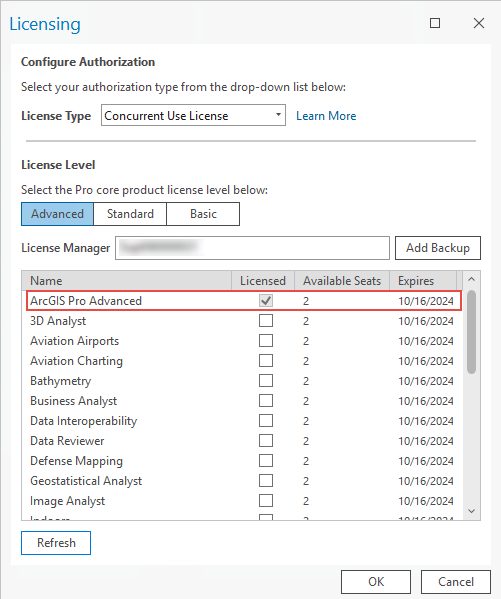
- Klicken Sie auf OK, um den Autorisierungsprozess für Concurrent-Use-Lizenzen abzuschließen.
Autorisieren von Single-Use-Lizenzen
Führen Sie die folgenden Schritte aus, um ArcGIS Pro zu installieren, und verwenden Sie den Softwareautorisierungsassistenten, um Single-Use-Lizenzen zu autorisieren.
- Starten Sie ArcGIS Pro. Wenn das Dialogfeld Anmelden oder die entsprechende Eingabeaufforderung angezeigt wird, klicken Sie unten im Dialogfeld auf Lizenzierungsoptionen konfigurieren. Wenn ArcGIS Pro aktuell für die Verwendung der Lizenzierungsoption "Named User" oder der Single-Use-Lizenzierung konfiguriert ist, klicken Sie beim Öffnen von ArcGIS Pro auf Einstellungen, klicken Sie auf die Registerkarte Lizenzierung, und klicken Sie unten in der Anwendung auf Lizenzierungsoptionen konfigurieren, um zum Dialogfeld Lizenzierung zu navigieren.
- Blenden Sie im Dialogfeld Lizenzierung das Dropdown-Menü Lizenztyp ein, und wählen Sie Single-Use-Lizenz aus.
- Wählen Sie die Lizenzstufe aus, die mit der Autorisierungsnummer oder der Provisioning-Datei verknüpft ist.Wenn die Single-Use-Lizenz nicht autorisiert ist, klicken Sie auf die Schaltfläche Autorisieren und folgen Sie dem Autorisierungsassistenten, um die Lizenz zu autorisieren. Weitere Informationen hierzu finden Sie unter ArcGIS Pro: Autorisieren und Starten von ArcGIS Pro mit einer Single-Use-Lizenz.
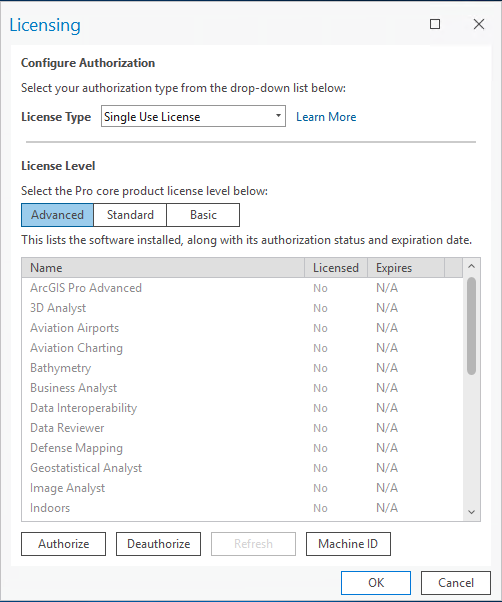
- Klicken Sie auf OK.
Artikel-ID: 000012721
Holen Sie sich Unterstützung mit KI
Lösen Sie Ihr Problem schnell mit dem Esri Support AI Chatbot.


Weitere Informationen zu diesem Thema erkunden

Search for related information

Find training related to this topic

Explore ideas and give feedback
Unterstützung durch ArcGIS-Experten anfordern
Beginnen Sie jetzt mit dem Chatten