
HOW TO
Konvertieren von 3D-Features in 2D in ArcGIS Pro
Beschreibung
In ArcGIS Pro werden Features mit 3D-Feature-Layern angezeigt, indem Z-Werte in 2D-Features integriert werden, wodurch einer Karte Tiefe verliehen wird. Manchmal müssen 3D-Features oder Features, die mit 3D-Anzeigeeigenschaften symbolisiert sind, in 2D konvertiert werden, um die Speicherverwaltung zu verbessern. 2D-Features werden auch verwendet, um lineare Entfernungen im Vergleich zu 3D genauer zu messen. In diesem Artikel wird der Workflow zum Konvertieren von 3D-Features in 2D in ArcGIS Pro beschrieben.
Lösung oder Problemumgehung
Konvertieren von 3D-Features in 2D-Polygon-Features
Mit dieser Methode werden 3D-Feature-Layer (Multipatch) in 2D-Feature-Layer mit Polygon-Footprints konvertiert.
Note:
The Multipatch Footprint tool requires an ArcGIS Pro 3D Analyst extension.
- Öffnen Sie das ArcGIS Pro-Projekt, das den 3D-Feature-Layer enthält, und navigieren Sie zur Registerkarte Analyse.
- Klicken Sie auf der Registerkarte Analyse in der Gruppe Geoverarbeitung auf Werkzeuge.
- Suchen Sie im Bereich Geoverarbeitung nach dem Werkzeug Multipatch-Footprint (3D Analyst Tools), und wählen Sie es aus.
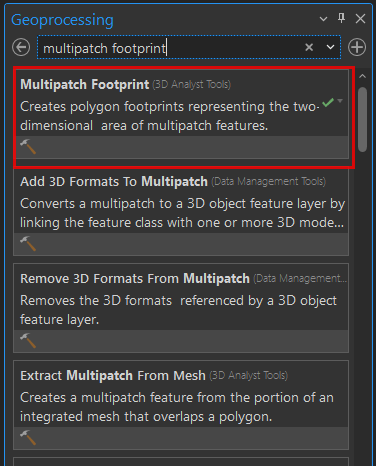
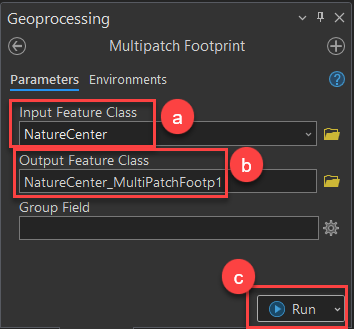
- Konfigurieren Sie im Bereich Multipatch-Footprint auf der Registerkarte Parameter die folgenden Parameter:
- Wählen Sie für Eingabe-Feature-Class den 3D-Feature-Layer in der Dropdown-Liste aus. In diesem Beispiel wurde "NatureCenter" ausgewählt.
- Benennen Sie bei Bedarf für Ausgabe-Feature-Class die Feature-Class um.
- Klicken Sie auf Ausführen.
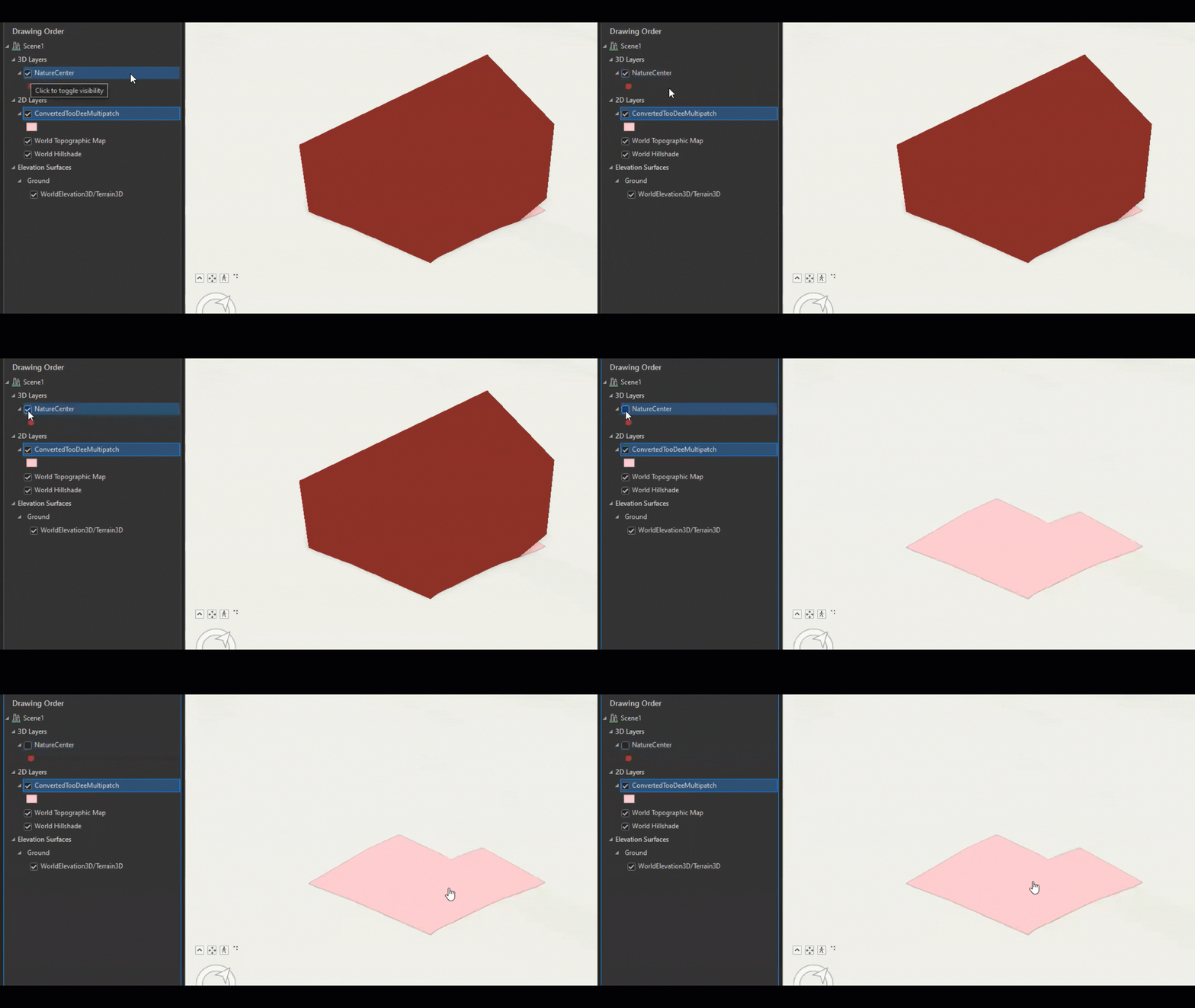
Die folgende Abbildung zeigt den konvertierten 2D-Feature-Layer "NatureCenter_MultiPatchFootp1".
Konvertieren von Features mit 3D-Symbolisierung in 2D-Features
Mit dieser Methode werden Feature-Layer mit 3D-Anzeigeeigenschaften in 2D-Linien oder -Polygon-Features konvertiert.
- Öffnen Sie die ArcGIS Pro-Szene mit den Layern mit 3D-Symbolisierung. In diesem Beispiel wird ein Punkt-Layer verwendet, der mit dem Style "3D Vegetation" symbolisiert ist.
- Klicken Sie auf der Registerkarte Analyse in der Gruppe Geoverarbeitung auf Werkzeuge.
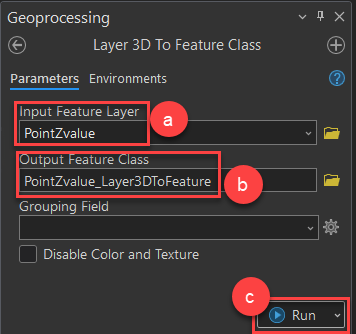
- Suchen Sie im Bereich Geoverarbeitung nach dem Werkzeug 3D-Layer in Feature-Class (3D Analyst Tools), und wählen Sie es aus.
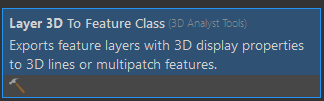
- Konfigurieren Sie im Bereich 3D-Layer in Feature-Class auf der Registerkarte Parameter die folgenden Parameter:
- Wählen Sie für Eingabe-Feature-Layer den Feature-Layer in der Dropdown-Liste aus. In diesem Beispiel wurde "PointZvalue" ausgewählt.
- Benennen Sie bei Bedarf für Ausgabe-Feature-Class die Feature-Class um.
- Klicken Sie auf Ausführen. Ein Multipatch-Layer wird erstellt und in der Szene angezeigt.
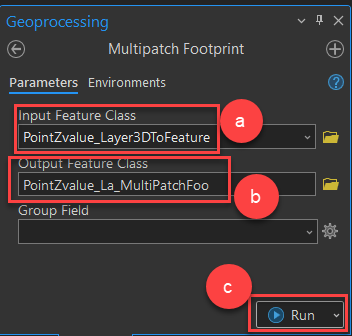
- Suchen Sie im Bereich Geoverarbeitung nach dem Werkzeug Multipatch-Footprint (3D Analyst Tools), und wählen Sie es aus.
- Konfigurieren Sie im Bereich Multipatch-Footprint auf der Registerkarte Parameter die folgenden Parameter:
- Wählen Sie für Eingabe-Feature-Class die 3D-Feature-Class in der Dropdown-Liste aus. In diesem Beispiel wurde "NatureCenter" ausgewählt.
- Benennen Sie bei Bedarf für Ausgabe-Feature-Class die Feature-Class um.
- Klicken Sie auf Ausführen.
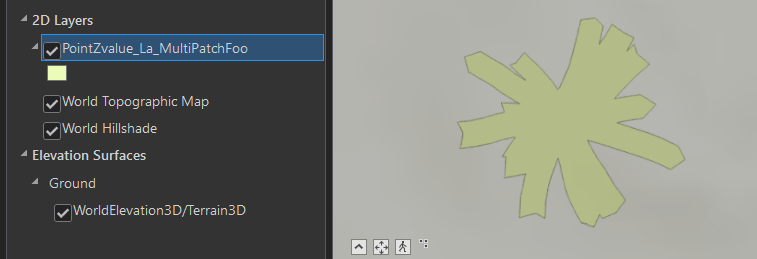
Die folgende Abbildung zeigt das konvertierte 2D-Feature mit dem Namen "PointZValue_La_MultiPatchFoo".
Artikel-ID: 000030198
Holen Sie sich Unterstützung mit KI
Lösen Sie Ihr Problem schnell mit dem Esri Support AI Chatbot.


Zugehörige Informationen
Weitere Informationen zu diesem Thema erkunden

Search for related information

Find training related to this topic

Explore ideas and give feedback
Unterstützung durch ArcGIS-Experten anfordern
Beginnen Sie jetzt mit dem Chatten