
HOW TO
Verbinden mit ArcGIS Enterprise und ArcGIS Online unter Verwendung von SAML-Anmeldungen in FME/Data Interoperability
Beschreibung
Data Interoperability/FME-Reader für ArcGIS Online und ArcGIS Enterprise verwenden verschiedene Authentifizierungsmodelle zur Verbindung mit der ArcGIS-Umgebung. Die gebräuchlichsten Methoden sind "Generate Token" und "Web Service Connection". Wenn Sie "Generate Token" verwenden, müssen Sie Ihren Benutzernamen und Ihr Passwort eingeben, und das funktioniert gut mit integrierten Benutzern im Portal oder ArcGIS Online. Wenn Sie die Enterprise-Anmeldedaten Ihrer GIS-Umgebung verwenden möchten, oder wenn Sie nicht jedes Mal, wenn Sie einen neuen Reader hinzufügen, die Benutzeranmeldeinformationen eingeben möchten, ist die Verwendung der Web-Services-Option die passende Lösung. Diese Web-Verbindung kann dann zum Lesen und Schreiben von Daten in unbegrenzt vielen Workspaces verwendet werden, während Ihre Anmeldeinformationen sicher verwaltet werden.

Lösung oder Problemumgehung
Um eine Web-Services-Verbindung in FME einzurichten, führen Sie die folgenden Schritte aus:
- Melden Sie sich mit einem Administratorkonto im Portal oder bei ArcGIS Online an.
- Erstellen und registrieren Sie eine App in ArcGIS Online.Navigieren Sie zu Inhalt > Element hinzufügen, und wählen Sie Eine Anwendung aus.
- Klicken Sie im Dialogfeld Eine Anwendung hinzufügen auf Element hinzufügen. Diese Schritte werden in den folgenden Abbildungen gezeigt.
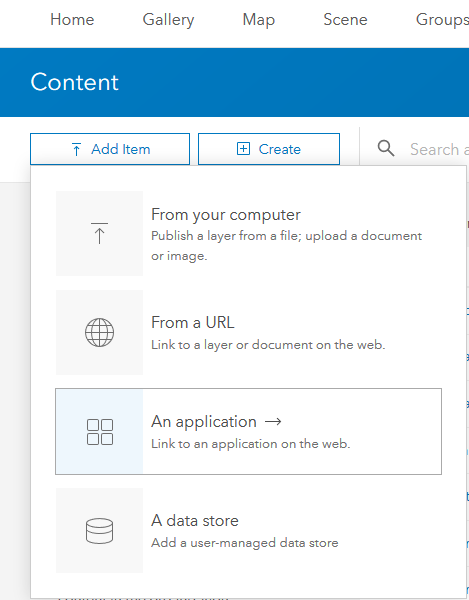

Die Anwendung ist erstellt und Sie werden zur Elementdetailseite weitergeleitet.
- Klicken Sie auf die Registerkarte Einstellungen, führen Sie einen Bildlauf nach unten bis zum Abschnitt App-Registrierung durch, und klicken Sie auf Registrierte Informationen, wie in der folgenden Abbildung gezeigt.
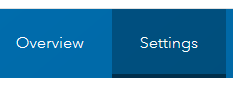
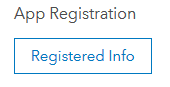
Dadurch werden die Details der App-Registrierung angezeigt, die für das Erstellen einer Web-Verbindung benötigt werden:

- Klicken Sie auf Geheimen Zugriffsschlüssel anzeigen, um den Authentifizierungsschlüssel sichtbar zu machen, wie in dem obigen Screenshot gezeigt.
- Öffnen Sie die FME-Workbench. Wenn Sie Data Interoperability verwenden, öffnen Sie die Workbench-Anwendung mit dem Menüband Analyse in ArcGIS Pro
- Navigieren Sie in der FME-Workbench zu Werkzeuge > FME-Options > Web Connections, und klicken Sie auf Manage Services.

- Klicken Sie im Dialogfeld Manage Web Services auf die Schaltfläche Add Web Services, die sich unten auf der Seite befindet, und wählen Sie die Option Erstellen aus aus, und wählen Sie Esri ArcGIS Portal (Vorlage) oder Esri ArcGIS Online aus. Dies wird in der folgenden Abbildung dargestellt.

- Dadurch wird eine Vorlage erstellt, die benötigt wird, um das Formular mit Ihren registrierten Anwendungsinformationen auszufüllen: App-ID und Geheimer Zugriffsschlüssel der App.
- Ersetzen Sie die URL unter Authorization Parameters und unter Retrieve Token parameters durch die URL des Portals oder von ArcGIS Online.
Beispiel:
http://arcgis.citymap.com.au/portal/

- Klicken Sie auf Test, um mit Ihrer SAML/Enterprise-Anmeldung zur ArcGIS Authentifizierungsseite zu wechseln. Authentifizieren Sie ihre Verbindung und fügen Sie eine Web-Verbindung hinzu.Schließen Sie die Fenster Manage Web Services, um wieder zu dem Fenster FME-Options zu wechseln.

- Klicken Sie auf der Seite FME-Options mit der rechten Maustaste auf die leere Fläche im Bereich Web-Connections. Dadurch wird die Seite Edit Web Connections geöffnet, wählen Sie den gerade erstellten Web-Service aus der Dropdown-Liste aus. Klicken Sie auf Authentifizieren und fügen Sie ihre Anmeldeinformationen hinzu. Die Verbindung wird jetzt zu Ihrer Verbindungsliste hinzugefügt.

Die Web-Service-Verbindung ist jetzt in Ihrem Feature-Reader verfügbar. Dies wird in der folgenden Abbildung des Dialogfelds Esri ArcGIS Portal Feature-Service-Parameter gezeigt.

Artikel-ID: 000026396
Holen Sie sich Unterstützung mit KI
Lösen Sie Ihr Problem schnell mit dem Esri Support AI Chatbot.


Weitere Informationen zu diesem Thema erkunden

Search for related information

Find training related to this topic

Explore ideas and give feedback
Unterstützung durch ArcGIS-Experten anfordern
Beginnen Sie jetzt mit dem Chatten