
HOW TO
Ändern der Zeitzone für ein Datumsfeld in einer vorhandenen gehosteten Tabelle in ArcGIS Online
Zusammenfassung
Beim Veröffentlichen einer gehosteten Tabelle in ArcGIS Online aus ArcGIS Pro kann die Zeitzone im Datumsfeld festgelegt werden. Wenn die Daten an eine andere Organisation übertragen werden, die sich in einer anderen Zeitzone befindet, müssen die Daten in einigen Fällen mit der bestimmten Zeitzone übereinstimmen. Dieser Artikel bespricht den Workflow zum Ändern der Zeitzone für ein Datumsfeld in einer vorhandenen gehosteten Tabelle in ArcGIS Online.
Vorgehensweise
Führen Sie die folgenden Schritte aus, um die Zeitzone für das Datumsfeld in ArcGIS Online zu ändern.
Hinweis: Melden Sie sich mit einem Organisationskonto an, um auf den Inhalt des ArcGIS Online-Portals zuzugreifen. Weitere Informationen finden Sie unter ArcGIS Pro: Anmelden, um auf Inhalte von einem Portal zuzugreifen.
- Öffnen Sie die gehostete Tabelle in ArcGIS Pro.
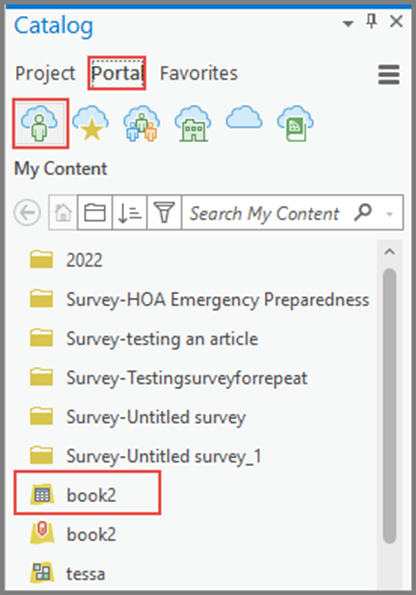
- Navigieren Sie in ArcGIS Pro zum Bereich Katalog.
- Wählen Sie im Bereich Katalog Portal > Eigene Inhalte.
- Wählen Sie unter Eigene Inhalte den gewünschten Tabellen-Layer aus. In diesem Artikel wird book2 als Beispiel verwendet.
- Ziehen Sie den Tabellen-Layer in den Bereich Inhalt und legen Sie ihn dort ab.
Hinweis: Um sicherzustellen, dass keine Daten fälschlicherweise gelöscht werden, importieren Sie die Tabelle in eine File-Geodatabase, bevor Sie die Daten überschreiben.
- Konvertieren Sie die Tabelle in eine File-Geodatabase.
- Wählen Sie im Bereich Katalog Projekt > Datenbanken.
- Klicken Sie mit der rechten Maustaste auf das Projekt und wählen Sie Importieren > Tabelle.
- Wählen Sie im Bereich Tabelle in Tabelle unter Parameter die Tabelle aus Schritt 1 für Eingabezeilen (book2) und geben Sie einen Namen für Ausgabename ein. In diesem Beispiel heißt die Ausgabetabelle stop_date.
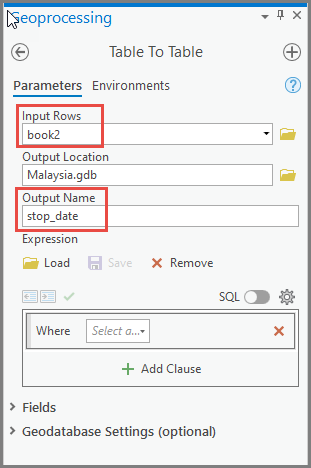
- Klicken Sie auf Ausführen. Die neue Tabelle wird dem Bereich Inhalt hinzugefügt.
- Überschreiben Sie die Tabelle in ArcGIS Online.
Warnung: Beim Überschreiben der Tabelle gehen alle zugehörigen Daten verloren, darunter auch alle Änderungen, die nach der ersten Veröffentlichung der Tabelle vorgenommen wurden. Dies kann sich auf Benutzer auswirken, die diese Tabelle verwenden, da sich die verfügbaren Felder ändern können.
- Klicken Sie mit der rechten Maustaste auf die Ausgabetabelle aus Schritt 2 (stop_date).
- Wählen Sie Wird freigegeben > Tabelle überschreiben.
- Wählen Sie im Bereich Tabelle überschreiben die gehostete Tabelle aus und klicken Sie auf OK.
- Wenn Sie mit der Warnmeldung aufgefordert werden, klicken Sie auf OK.
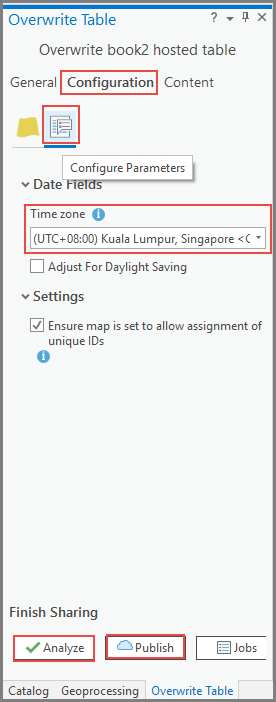
- Klicken Sie auf den Bereich Tabelle überschreiben > Konfiguration.
- Klicken Sie auf Parameter konfigurieren. Wählen Sie unter Zeitzone die gewünschte Zeitzone aus. Klicken Sie auf Analysieren und dann auf Veröffentlichen.
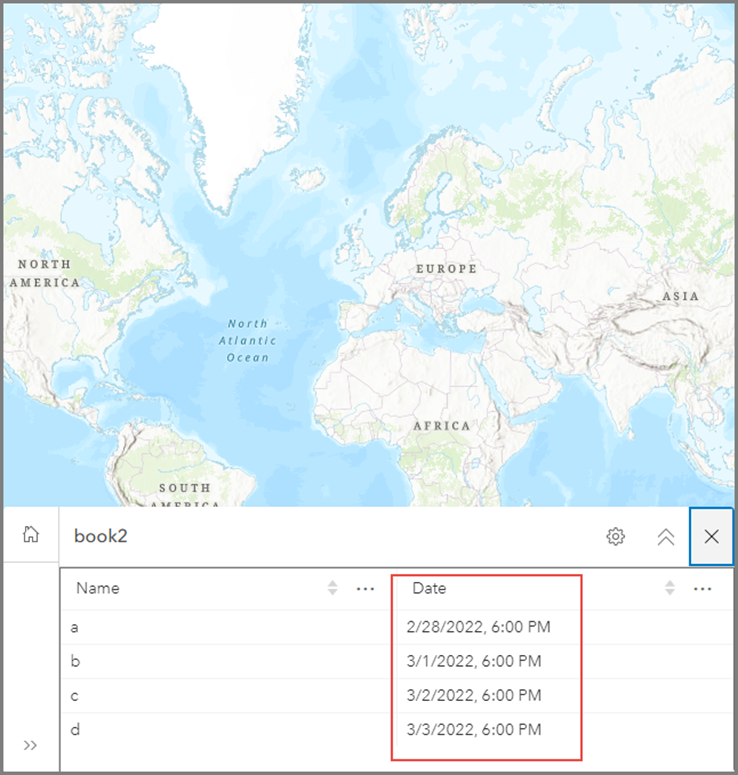
- Aktualisieren Sie ArcGIS Online Map Viewer.
Das folgende Bild zeigt, dass die Daten erfolgreich geändert wurden.
Hinweis: Der Feldtyp kann von Tabelle zu gehostetem Feature-Layer wechseln. Die Element-ID bleibt jedoch dieselbe, so dass alle mit den Daten verknüpften Anwendungen oder Elemente mit den geänderten Daten verknüpft bleiben.
Artikel-ID: 000026302
Holen Sie sich Unterstützung mit KI
Lösen Sie Ihr Problem schnell mit dem Esri Support AI Chatbot.


Zugehörige Informationen
Weitere Informationen zu diesem Thema erkunden

Search for related information

Find training related to this topic

Explore ideas and give feedback
Unterstützung durch ArcGIS-Experten anfordern
Beginnen Sie jetzt mit dem Chatten