
HOW TO
Ändern der Symbolisierung von Grafik-Layern in ArcGIS Pro
Beschreibung
In ArcGIS Pro können Grafik-Layer, die Grafikelemente wie Punkte, Linien, Formen oder Bilder enthalten, einer Karte als einfache Notationen hinzugefügt werden. Im Gegensatz zu Feature-Layern sind die Symbolisierungskonfigurationen von Grafik-Layern eingeschränkt. Konfiguriert werden kann nur das Aussehen von Grafik-Layern, wie z. B. der Sichtbarkeitsbereich, visuelle Effekte und Vergleiche. Weitere Informationen finden Sie unter ArcGIS Pro: Ändern des Aussehens eines Grafik-Layers.
Um die Symbolisierung von Grafik-Layern mit erweiterten Funktionen zu ändern, konvertieren Sie die Grafik-Layer in Feature-Layer mit den entsprechenden Feature-Geometrien. In diesem Artikel wird der Workflow beschrieben, mit dem dies erreicht werden kann.
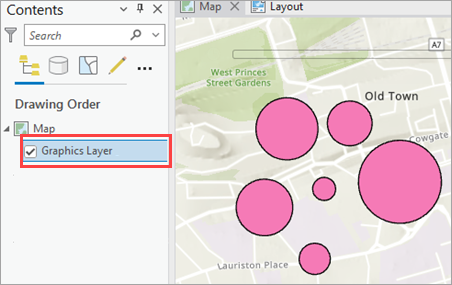
Die folgende Abbildung zeigt den Grafik-Layer einer Karte in ArcGIS Pro.
Lösung oder Problemumgehung
Konvertieren Sie den Grafik-Layer mit dem Werkzeug Grafiken in Features in einen Feature-Layer.
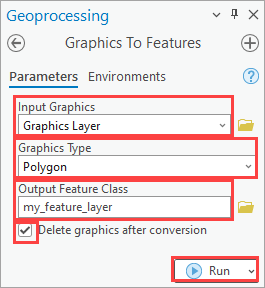
- Suchen Sie im Bereich Geoverarbeitung nach dem Werkzeug Grafiken in Features (Conversion Tools), und wählen Sie es aus.
- Wählen Sie für Eingabegrafiken den Grafik-Layer mit den Grafikelementen, die in Features konvertiert werden sollen, in der Dropdown-Liste aus.
- Wählen Sie für Grafiktyp den Typ des Grafikelements in der Dropdown-Liste aus. In diesem Beispiel wird "Polygon" ausgewählt, um das Polygon-Grafikelement in Polygon-Features zu konvertieren.
- Geben Sie bei Bedarf für Ausgabe-Feature-Class einen Namen für den Ausgabe-Feature-Layer an.
- Aktivieren Sie optional das Kontrollkästchen Grafiken nach Konvertierung löschen, damit nach der Konvertierung die Grafikelemente aus dem Grafik-Layer gelöscht werden.
- Klicken Sie auf Ausführen.
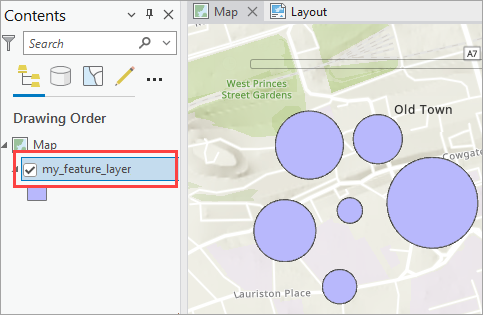
Die folgende Abbildung zeigt den Feature-Layer, der aus dem Grafik-Layer erstellt wurde. Informationen zum Bearbeiten der Symbolisierung des Feature-Layers finden Sie unter ArcGIS Pro: Anwenden von Symbolen auf Feature-Layer.
Artikel-ID: 000030466
Holen Sie sich Unterstützung mit KI
Lösen Sie Ihr Problem schnell mit dem Esri Support AI Chatbot.


Zugehörige Informationen
Weitere Informationen zu diesem Thema erkunden

Search for related information

Find training related to this topic

Explore ideas and give feedback
Unterstützung durch ArcGIS-Experten anfordern
Beginnen Sie jetzt mit dem Chatten