
HOW TO
Berechnen des Volumens einer Region aus Höhenpunkten
Beschreibung
Höhenpunkte repräsentieren die Höhe der Landoberfläche, und jeder Punkt enthält die XYZ-Messungen der Erdoberfläche. Das Volumen einer Region kann mit Höhenpunkten als Eingabe berechnet werden, und die Ergebnisse geben beispielsweise Aufschluss darüber, wie viel Boden durch das Ausheben eines Gebiets bis zu einer bestimmten Tiefe gesammelt wird. Das Volumen einer Region kann aus den Höhenpunkten berechnet werden, indem eine Raster-Oberfläche aus den Höhenpunkten interpoliert und das Werkzeug Oberflächenvolumen ausgeführt wird, um das Volumen der Region oberhalb oder unterhalb einer bestimmten Höhe (Bezugsebene) zu berechnen.
Note:
The 3D Analyst extension must be licensed to perform the workflows described in this article.
In den bereitgestellten Anweisungen wird beschrieben, wie das Volumen einer Region aus Höhenpunkten berechnet wird.
Lösung oder Problemumgehung
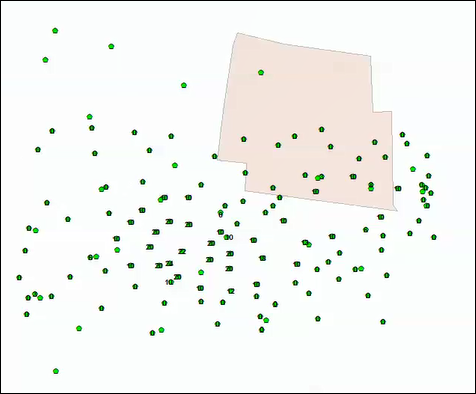
- Fügen Sie in ArcMap die Höhenpunkte und Boundary-Feature-Classes hinzu.
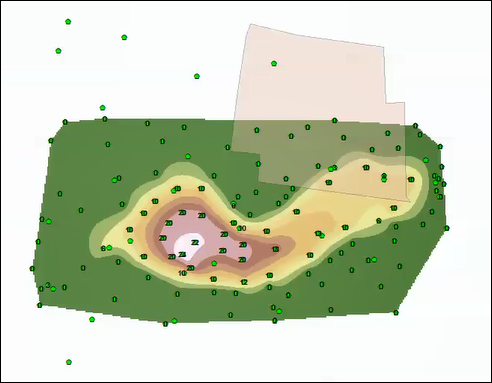
- Interpolieren Sie mit dem Werkzeug Natürlicher Nachbar eine Raster-Oberfläche aus den Höhenpunkten.
Note:
There are several interpolation methods available in ArcGIS Desktop depending on the purpose of the raster interpolation. For more information on other raster interpolation methods, refer to An introduction to interpolation methods.
- Navigieren Sie zu 3D Analyst Tools > Raster-Interpolation > Natürlicher Nachbar.
- Wählen Sie die Elevation-Points-Feature-Class als Eingabe-Punkt-Features aus.
- Wählen Sie das Feld mit dem Höhenwert für jeden Punkt als Z-Wert-Feld aus.
- Legen Sie einen Namen und einen Speicherort für das Ausgabe-Raster fest.
- Klicken Sie auf OK. Das interpolierte Raster wird auf der Karte angezeigt.
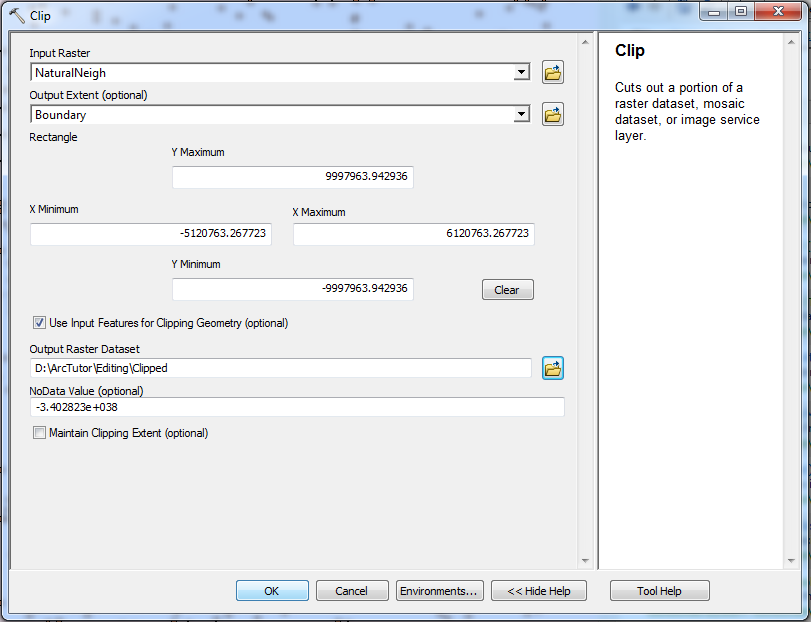
- Schneiden Sie mit dem Werkzeug Ausschneiden das in Schritt 2 erstellte Raster mit der Grenze als Ausgabeausdehnung aus.
Note:
In this scenario, the boundary feature class represents the area of interest, not the entirety of the interpolated area.
- Navigieren Sie zu Data Management Tools > Raster > Raster-Verarbeitung> Ausschneiden.
- Wählen Sie das in Schritt 2 erstellte Raster als Eingabe-Raster aus.
- Wählen Sie den Grenz-Layer als Ausgabeausdehnung aus.
- Aktivieren Sie das Kontrollkästchen Eingabe-Features als Geometrie zum Ausschneiden verwenden.
- Legen Sie einen Namen und einen Speicherort für das Ausgabe-Raster-Dataset fest.
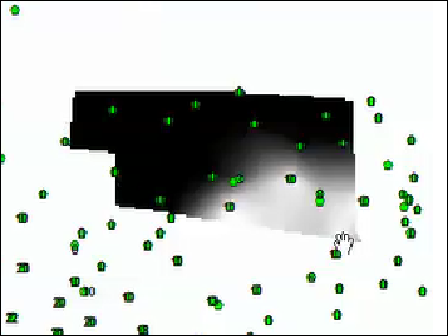
- Klicken Sie auf OK. Das ausgeschnittene Raster wird in der Karte angezeigt.
- Berechnen Sie das Oberflächenvolumen der Region mit dem Werkzeug Oberflächenvolumen.
- Navigieren Sie zu 3D Analyst Tools > Funktionale Oberfläche > Oberflächenvolumen.
- Wählen Sie das in Schritt 3 ausgeschnittene Raster als Eingabeoberfläche aus.
- Legen Sie einen Namen für die Ausgabetextdatei fest.
- Wählen Sie OBERHALB oder UNTERHALB für die Bezugsebene aus, um das Volumen zwischen der angegebenen Ebenenhöhe und den Teilen der Oberfläche zu berechnen, die sich oberhalb oder unterhalb der Bezugsebene befinden.
- Geben Sie im Parameter Ebenenhöhe den Z-Wert der Ebene, die als Basis für die Berechnung des Volumens verwendet werden soll, ein.
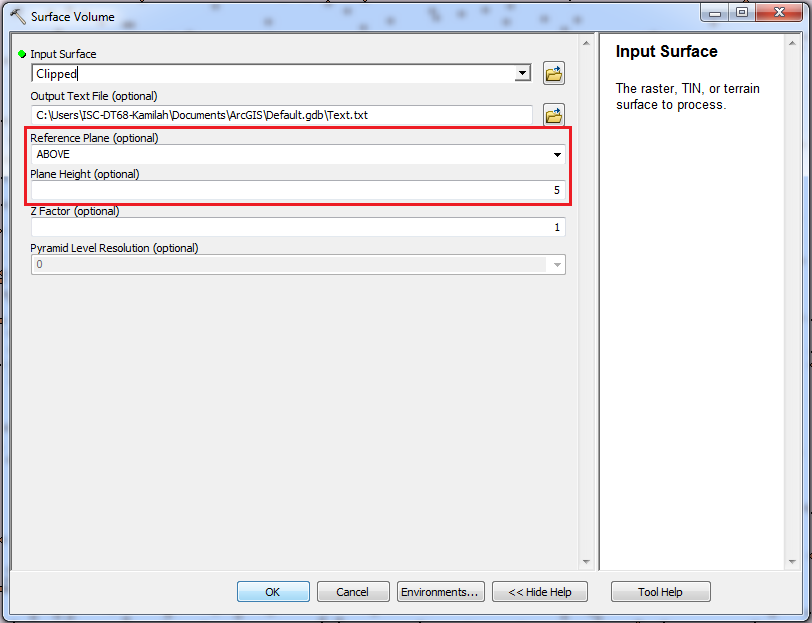
- Klicken Sie auf OK. In der Ausgabetextdatei werden der vollständige Pfad zu der Oberfläche, die zum Erstellen der Ergebnisse verwendeten Parameter sowie die berechnete Fläche und die Volumenmessungen gespeichert.

Artikel-ID: 000015815
Holen Sie sich Unterstützung mit KI
Lösen Sie Ihr Problem schnell mit dem Esri Support AI Chatbot.


Zugehörige Informationen
Weitere Informationen zu diesem Thema erkunden

Search for related information

Find training related to this topic

Explore ideas and give feedback
Unterstützung durch ArcGIS-Experten anfordern
Beginnen Sie jetzt mit dem Chatten