
HOW TO
Berechnen des Prozentsatzes sich überschneidender Polygon-Flächen in ArcGIS Pro
Beschreibung
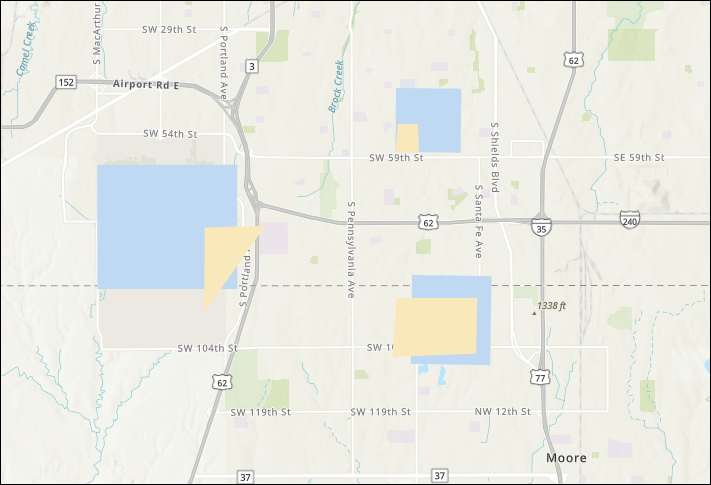
Wenn in ArcGIS Pro eine Überlappung zwischen Polygon-Layern besteht, überschneidet sich manchmal nur ein bestimmter Prozentsatz der Polygone. Die Berechnung des Prozentsatzes der sich überschneidenden Polygon-Flächen ist nützlich, um den Grad der Überlappung oder den gemeinsamen Raum zwischen den verschiedenen geographischen Features zu quantifizieren, wodurch wertvolle Einblicke in die Landnutzung, Ressourcenzuweisung, Fragmentierung von Lebensräumen usw. gewonnen werden.
In diesem Artikel werden zwei Workflows zum Berechnen des Prozentsatzes sich überschneidender Polygon-Flächen beschrieben.
Lösung oder Problemumgehung
Verwenden des Werkzeugs "Schnittpunkt tabellarisch aufführen"
Note:
This tool requires the ArcGIS Pro Advanced license.
In diesem Workflow wird mit dem Werkzeug Schnittpunkt tabellarisch aufführen der Prozentsatz der Überschneidungsfläche von Polygonen berechnet und anschließend in einer neuen Standalone-Tabelle angezeigt.
- Öffnen Sie das ArcGIS Pro-Projekt.
- Navigieren Sie zu der Registerkarte Analyse, und klicken Sie auf Werkzeuge. Der Bereich Geoverarbeitung wird geöffnet.
- Suchen Sie im Bereich Geoverarbeitung nach dem Werkzeug Schnittpunkt tabellarisch aufführen, und wählen Sie dieses aus.
- Konfigurieren Sie im Bereich Schnittpunkt tabellarisch aufführen die Parameter des Werkzeugs.
- Wählen Sie für Eingabe-Zonen-Features den Polygon-Layer aus, der die Grenzen für die Berechnung des Schnittpunktes definiert.
- Klicken Sie für Zonenfelder auf das Dropdown-Menü, und wählen Sie das Feld "Shape_Area" aus.
- Wählen Sie für Eingabe-Klassen-Features den überschneidenden Polygon-Layer aus.
- Übernehmen Sie für alle anderen Parameter die Standardeinstellungen. Klicken Sie auf Ausführen.
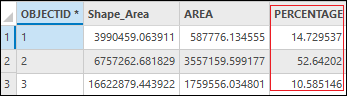
In der folgenden Abbildung wird der Prozentsatz der sich überschneidenden Polygon-Flächen in einer Standalone-Tabelle angezeigt, die mit dem Werkzeug "Schnittpunkt tabellarisch aufführen" erstellt wurde.
Verwenden des Werkzeugs "Feld berechnen"
In diesem Workflow werden die Werkzeuge Überschneiden,Geometrie berechnen und Feld berechnen verwendet, um den Prozentsatz der sich überschneidenden Polygon-Flächen zu berechnen und diese in ein neues Feld einzugeben.
- Öffnen Sie das ArcGIS Pro-Projekt.
- Fügen Sie dem Polygon-Layer ein neues numerisches Feld hinzu, das die Grenzen für die Berechnung des Schnittpunktes definiert.
- Klicken Sie im Bereich Inhalt mit der rechten Maustaste auf den Polygon-Layer, und klicken Sie auf Datendesign > Felder.
- Erstellen Sie einen neuen numerischen Feldtyp im Polygon-Layer zum Füllen der Polygon-Fläche. In diesem Beispiel heißt das neue Feld "F_Shape_Area", und der Datentyp lautet Double.
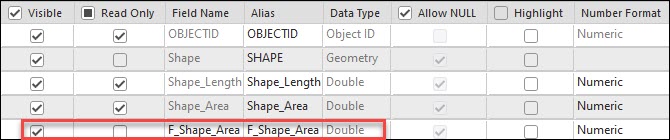
- Füllen Sie in der Attributtabelle des Polygon-Layers das neu erstellte Feld "F_Shape_Area" mit der Fläche der Polygone. Anweisungen hierzu finden Sie unter How To: Berechnen der Geometrie in ArcGIS Pro. Wählen Sie Fläche (geodätisch) als zu berechnende Eigenschaft aus.
- Erstellen Sie eine Überschneidung zwischen den beiden sich überschneidenden Polygon-Layern, indem Sie das Werkzeug "Überschneiden (Intersect)" verwenden.
- Navigieren Sie zu der Registerkarte Analyse, und klicken Sie auf Werkzeuge. Der Bereich Geoverarbeitung wird geöffnet.
- Navigieren Sie im Bereich Geoverarbeitung zum Werkzeug Überschneiden (Intersect), und wählen Sie es aus.
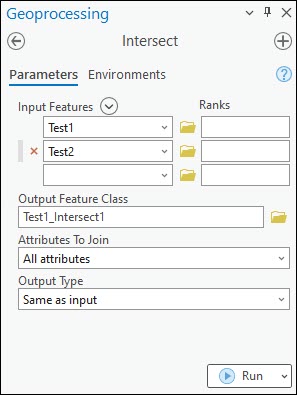
- Klicken Sie für Eingabe-Features auf das Dropdown-Menü, und wählen Sie beide Polygon-Layer aus, die über zwei Eingabe-Features verfügen sollen.
- Übernehmen Sie für alle anderen Parameter die Standardeinstellungen. Klicken Sie auf Ausführen.
- Fügen Sie dem neuen Feature-Layer, der in Schritt 4 erstellt wurde, ein neues Feld hinzu.
- Klicken Sie im Bereich Inhalt mit der rechten Maustaste auf den neuen Feature-Layer und dann auf Datendesign > Felder.
- Erstellen Sie einen neuen numerischen Feldtyp in der Ansicht "Felder". In diesem Beispiel heißt das neue Feld "Overlap_Area", und der Datentyp lautet Double.

- Füllen Sie in der Attributtabelle des neuen Feature-Layers das neu erstellte Feld "Overlap_Area" mit der sich überschneidenden Fläche der Polygone. Anweisungen hierzu finden Sie unter How To: Berechnen der Geometrie in ArcGIS Pro. Wählen Sie Fläche (geodätisch) als zu berechnende Eigenschaft aus.
- Fügen Sie dem neuen Feature-Layer, der in Schritt 4 erstellt wurde, ein neues Feld hinzu.
- Klicken Sie im Bereich Inhalt mit der rechten Maustaste auf den neuen Feature-Layer und dann auf Datendesign > Felder.
- Erstellen Sie einen neuen numerischen Feldtyp in der Ansicht "Felder". In diesem Beispiel heißt das neue Feld "Percentage", und der Datentyp lautet Double.
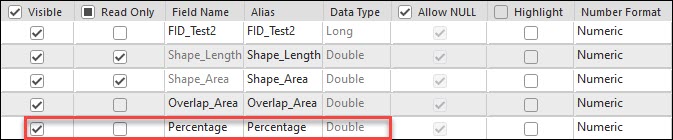
- Berechnen Sie den Prozentsatz der sich überschneidenden Polygon-Flächen im neu erstellten Feld.
- Klicken Sie in der Attributtabelle des neuen Feature-Layers mit der rechten Maustaste auf den in Schritt 7 erstellten Feldnamen, und wählen Sie Feld berechnen aus.
- Stellen Sie sicher, dass im Fenster Feld berechnen für Eingabetabelle der Feature-Layer aus Schritt 4 ausgewählt ist.
- Stellen Sie sicher, dass das in Schritt 7 erstellte Feld für Feldname ausgewählt ist. In diesem Beispiel lautet der Feldname "Percentage".
- Wählen Sie als Ausdruckstyp die Option Arcade aus.
- Legen Sie für Ausdruck den unten angegebenen Code fest. Ersetzen Sie <field_name1> und <field_name2> durch die Namen der Felder, die Sie in den Schritten 5 und 2 erstellt haben. In diesem Beispiel werden "Overlap_Area" und "F_Shape_Area" verwendet.
($feature.<field_name1> /$feature.<field_name2>)*100
- Klicken Sie auf das Symbol Überprüfen, um den Ausdruck zu validieren.
- Klicken Sie auf OK, um das Skript auszuführen.
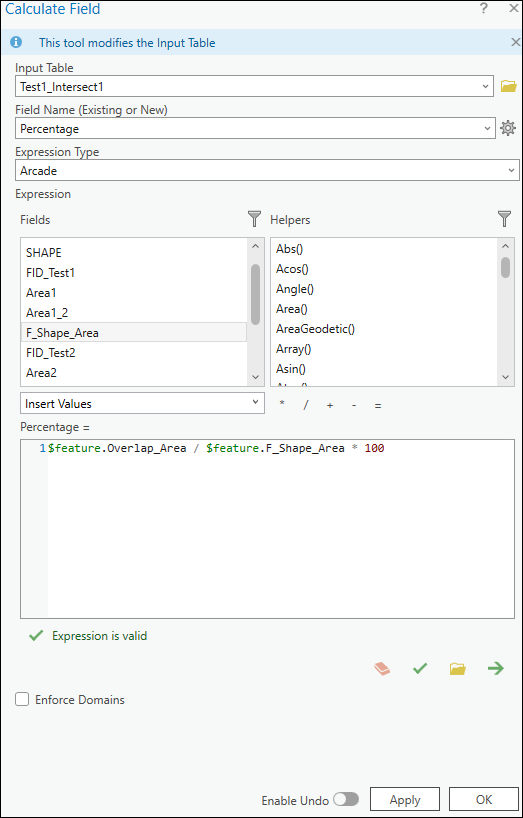
In der folgenden Abbildung ist das Feld "Percentage" dargestellt, das mit dem Prozentsatz der sich überschneidenden Polygon-Flächen gefüllt wurde.

Artikel-ID: 000032114
Holen Sie sich Unterstützung mit KI
Lösen Sie Ihr Problem schnell mit dem Esri Support AI Chatbot.


Zugehörige Informationen
Weitere Informationen zu diesem Thema erkunden

Search for related information

Find training related to this topic

Explore ideas and give feedback
Unterstützung durch ArcGIS-Experten anfordern
Beginnen Sie jetzt mit dem Chatten