
HOW TO
Zuweisen von Datum und Uhrzeit zu einem Mosaik-Dataset zum Visualisieren zeitlicher Änderungen in ArcGIS Pro
Beschreibung
Mosaik-Datasets dienen zum Verwalten und Analysieren von Bilddaten in verschiedenen Auflösungen, einschließlich spektraler, räumlicher, zeitlicher und radiometrischer Auflösung. In ArcGIS Pro kann der Zeitschieberegler verwendet werden, um zeitliche Änderungen in Bilddaten zu visualisieren, wenn ein Mosaik-Dataset ein Datumsfeld mit gültigen Zeitdaten enthält. Diese Methode ist besonders nützlich, um dynamische Phänomene wie Landschaftsveränderungen, Urbanisierung oder Entwaldung im Laufe der Zeit zu untersuchen und zu verstehen.
Der in diesem Artikel beschriebene Workflow umfasst das Hinzufügen eines Datumsfelds zur Attributtabelle des Mosaik-Datasets und das Füllen mit dem Datum und der Uhrzeit der Bilddaten. Das Datumsfeld wird dann als Zeitraum im Zeitschieberegler verwendet, um zeitliche Änderungen im Mosaik-Dataset zu visualisieren.
Lösung oder Problemumgehung
- Öffnen Sie das Projekt in ArcGIS Pro.
- Fügen Sie der Attributtabelle des Mosaik-Datasets ein Datumsfeld hinzu.
- Klicken Sie im Bereich Inhalt mit der rechten Maustaste auf das Mosaik-Dataset, zeigen Sie mit der Maus auf Tabelle öffnen, und klicken Sie auf Attributtabelle.
- Klicken Sie in der Attributtabelle auf Feld hinzufügen
 .
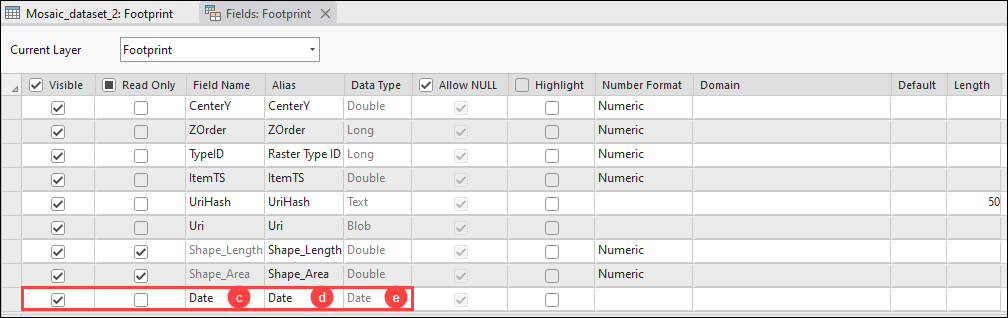
. - Geben Sie in der Ansicht Feld in der Spalte Feldname einen Namen für das Datumsfeld ein. In diesem Beispiel hat das Feld den Namen "Date".
- Doppelklicken Sie auf die Spalte Alias, und geben Sie einen Alias für das Feld an.
- Doppelklicken Sie auf die Spalte Datentyp, und wählen Sie Datum aus der Dropdown-Liste aus.
- Klicken Sie auf der Registerkarte Felder in der Gruppe Änderungen verwalten auf Speichern.
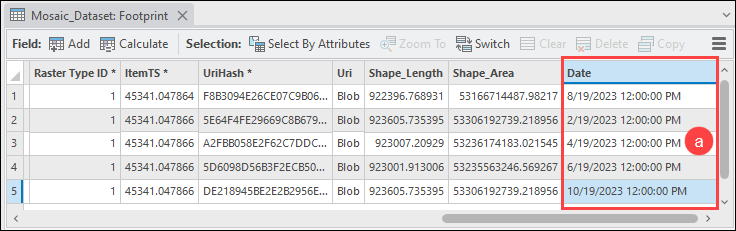
- Füllen Sie alle Spalten im neu hinzugefügten Datumsfeld mit gültigen Uhrzeit- und Datumsangeben für die Bilddaten ein.
- Doppelklicken Sie in der Attributtabelle auf die Datumsspalte, und klicken Sie auf Kalender
 . Wählen Sie das Datum und die Uhrzeit der Bilddaten aus.
 - Klicken Sie auf der Registerkarte Bearbeiten in der Gruppe Änderungen verwalten auf Speichern.
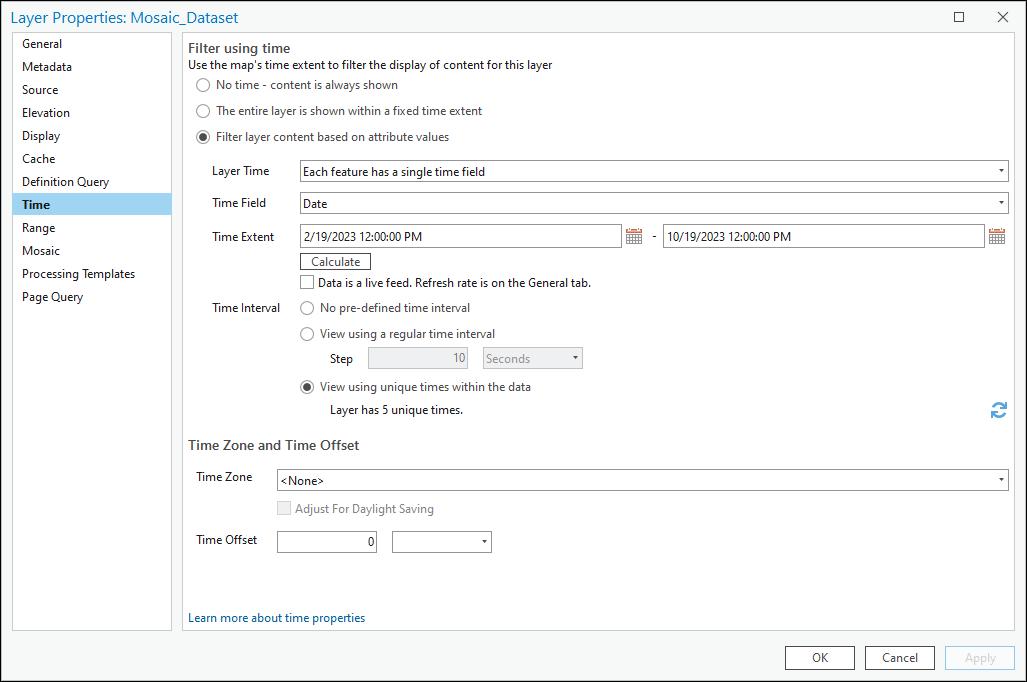
- Legen Sie Zeiteigenschaften basierend auf dem Datumsfeld des Mosaik-Datasets fest. Anweisungen finden Sie unter ArcGIS Pro: Festlegen von Zeiteigenschaften mithilfe von Attributfeldern.
Note:
The time slider is automatically displayed at the top of the map when the temporal data is available and the temporal properties are configured. Only imagery within the time extent specified in the Layer Properties dialog box is displayed when using the time slider. Refer to ArcGIS Pro: Visualize temporal data using the time slider for more information.
- Visualisieren Sie zeitliche Änderungen im Mosaik-Dataset mit dem Zeitschieberegler.
- Navigieren Sie zum Zeitschieberegler am oberen Rand der Kartenansicht.
- Klicken Sie auf Wiedergabe, um die zeitlichen Änderungen der Bilddaten in sequenzieller Zeit anzuzeigen.

Artikel-ID: 000031935
Holen Sie sich Unterstützung mit KI
Lösen Sie Ihr Problem schnell mit dem Esri Support AI Chatbot.


Zugehörige Informationen
Weitere Informationen zu diesem Thema erkunden

Search for related information

Find training related to this topic

Explore ideas and give feedback
Unterstützung durch ArcGIS-Experten anfordern
Beginnen Sie jetzt mit dem Chatten