
HOW TO
Anwenden verschiedener Farben für bedingte Beschriftungen in ArcGIS Pro
Beschreibung
Mit den ArcGIS Arcade-Textformatierungs-Tags können in ArcGIS Pro mehrzeilige Beschriftungen mit verketteten Textzeichenfolgen so konfiguriert werden, dass Texte in verschiedenen Farben angezeigt werden. In diesem Beispiel enthält der Layer "Schools_all" Informationen zu Bildungseinrichtungen in Portland, wie z. B. Namen, Typen und Postleitzahlen der Schulen, wie unten dargestellt.
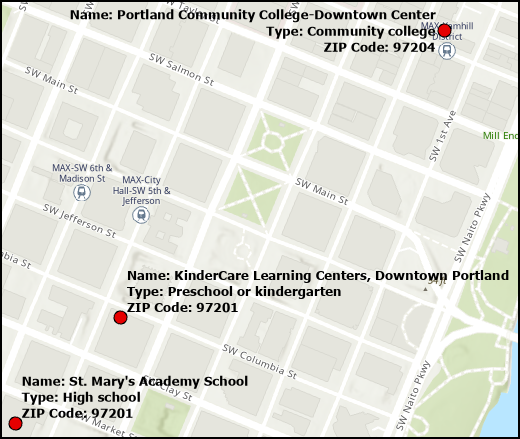
In diesem Artikel werden die Schritte zum Anwenden verschiedenfarbiger Textbeschriftungen beschrieben, die mit der Beschriftungssyntax <CLR></CLR> die Feldwerte NAME, LEVEL und ZIPCODE anzeigen.
Lösung oder Problemumgehung
- Starten Sie ArcGIS Pro, und öffnen Sie das Projekt.
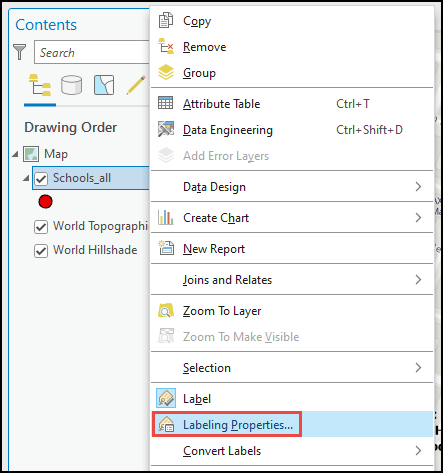
- Klicken Sie im Bereich Inhalt mit der rechten Maustaste auf die Feature-Class, und klicken Sie auf Beschriftungseigenschaften..., um den Bereich Beschriftungsklasse zu öffnen.
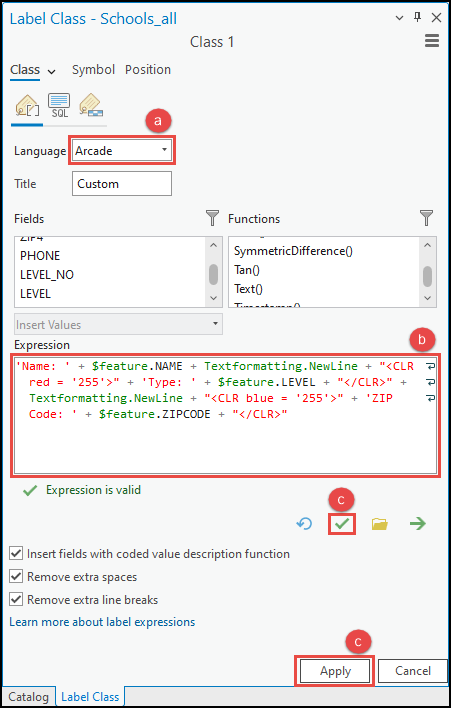
- Klicken Sie im Bereich Beschriftungsklasse auf die Schaltfläche Beschriftungsausdruck
 , und konfigurieren Sie die folgenden Parameter.
- Wählen Sie für Sprache die Option Arcade aus.
- Geben Sie das folgende Skript im Abschnitt Ausdruck an. Ändern Sie <text1>, <fieldName1>, <firstLabel2>, <colorName>, <text2>, <fieldName2>, <colorName>, <text3> und <fieldName3> entsprechend der Umgebung.
'<text1>' + $feature.<fieldName1> + Textformatting.NewLine + "<CLR <colorName> = '255'>" + '<text2>' + $feature.<fieldName2> + "</CLR>" + Textformatting.NewLine + "<CLR <colorName> = '255'>" + '<text3>' + $feature.<fieldName3> + "</CLR>"
'Name: ' + $feature.NAME + Textformatting.NewLine + "<CLR red = '255'>" + 'Type: ' + $feature.LEVEL + "</CLR>" + Textformatting.NewLine + "<CLR blue = '255'>" + 'ZIP Code: ' + $feature.ZIPCODE + "</CLR>"
- Klicken Sie auf Überprüfen, um einen Test des Ausdrucks auszuführen. Wenn der Ausdruck gültig ist, klicken Sie auf Übernehmen.
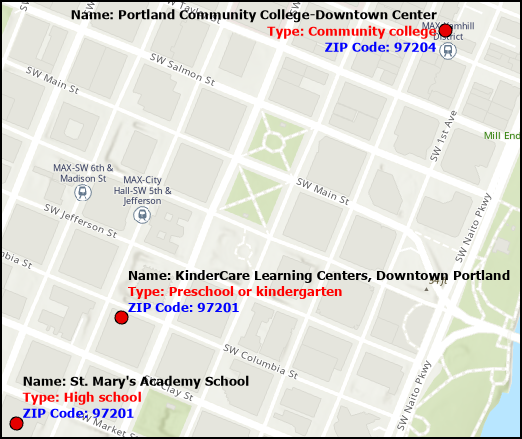
Die folgende Karte zeigt die Verteilung der Bildungseinrichtungen in Portland, die mit ihren jeweiligen Namen, Typen und Postleitzahlen in verschiedenfarbigem Text beschriftet sind.
Artikel-ID: 000030963
Holen Sie sich Unterstützung mit KI
Lösen Sie Ihr Problem schnell mit dem Esri Support AI Chatbot.


Zugehörige Informationen
Weitere Informationen zu diesem Thema erkunden

Search for related information

Find training related to this topic

Explore ideas and give feedback
Unterstützung durch ArcGIS-Experten anfordern
Beginnen Sie jetzt mit dem Chatten