
HOW TO
Alphabetisches Sortieren von Daten im Widget "Liste" in ArcGIS Experience Builder
Zusammenfassung
In ArcGIS Experience Builder werden die Daten im Widget "Liste" in der ursprünglichen Reihenfolge angezeigt und nicht alphabetisch sortiert, was zu einer ineffizienten Datensuche führt.
In der folgenden Abbildung sind die unsortierten Attributdaten im Widget "Liste" in ArcGIS Experience Builder dargestellt.
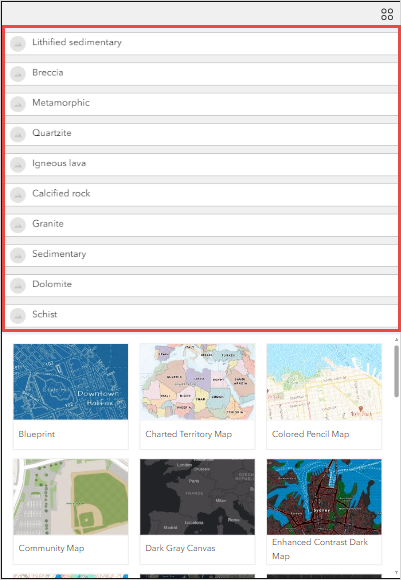
In diesem Artikel werden mehrere Workflows beschrieben, mit denen die im Widget "Liste" anzuzeigenden Daten alphabetisch sortiert werden können.
Vorgehensweise
Sortieren von Daten mit Werkzeugen im Fenster "Liste"
- Melden Sie sich bei ArcGIS Online an, und öffnen Sie die Web Experience.
- Ziehen Sie das Widget Liste per Drag & Drop auf die Zeichenfläche. Konfigurieren Sie die Vorlage und die Datenquelle für das Widget.
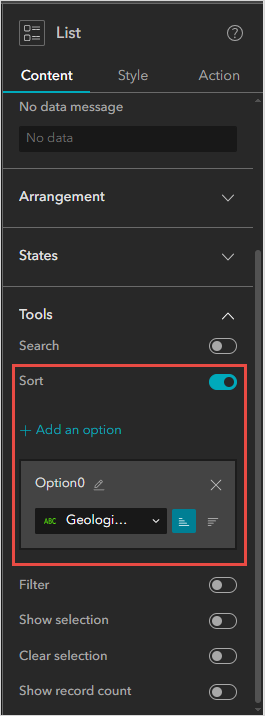
- Blenden Sie im Fenster Liste auf der Registerkarte Inhalt die Werkzeuge ein, und aktivieren Sie Sortieren.
- Wählen Sie im Optionsfeld des Menüs das Feld zum Sortieren aus, und klicken Sie auf die bevorzugte Reihenfolge. In diesem Beispiel sind das Feld "Geological_Type" und die aufsteigende Reihenfolge ausgewählt.
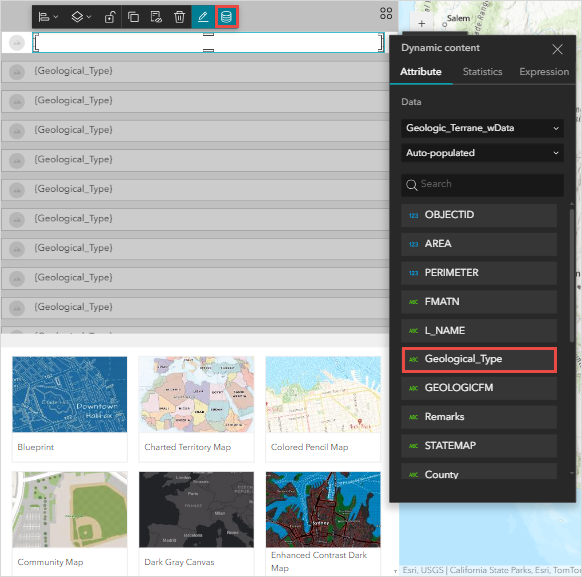
- Klicken Sie auf der Zeichenfläche auf den Text im Widget Liste. Klicken Sie auf Dynamischer Inhalt
 .
. - Wählen Sie im Fenster Dynamischer Inhalt auf der Registerkarte Attribut unter der Liste der Attributfelder das anzuzeigende Attribut aus. In diesem Beispiel ist "Geological_Type" ausgewählt.
- Klicken Sie auf die Zeichenfläche, um die Änderungen im Widget Liste zu aktualisieren.
- Klicken Sie auf Speichern
 > Veröffentlichen.
Sortieren von Daten über das Fenster "Daten"
- Melden Sie sich bei ArcGIS Online an, und öffnen Sie die Web Experience.
- Klicken Sie auf die Registerkarte Daten
 , und wählen Sie die Kachel "Feature-Layer" aus. Klicken Sie auf Einstellungen
  .
. - Klicken Sie im Feature-Layer-Fenster auf Sortieren > + Sortierfeld hinzufügen.
- Wählen Sie das Feld zum Sortieren aus, und klicken Sie auf die bevorzugte Reihenfolge. In diesem Beispiel sind das Feld "Geological_Type" und die aufsteigende Reihenfolge ausgewählt.
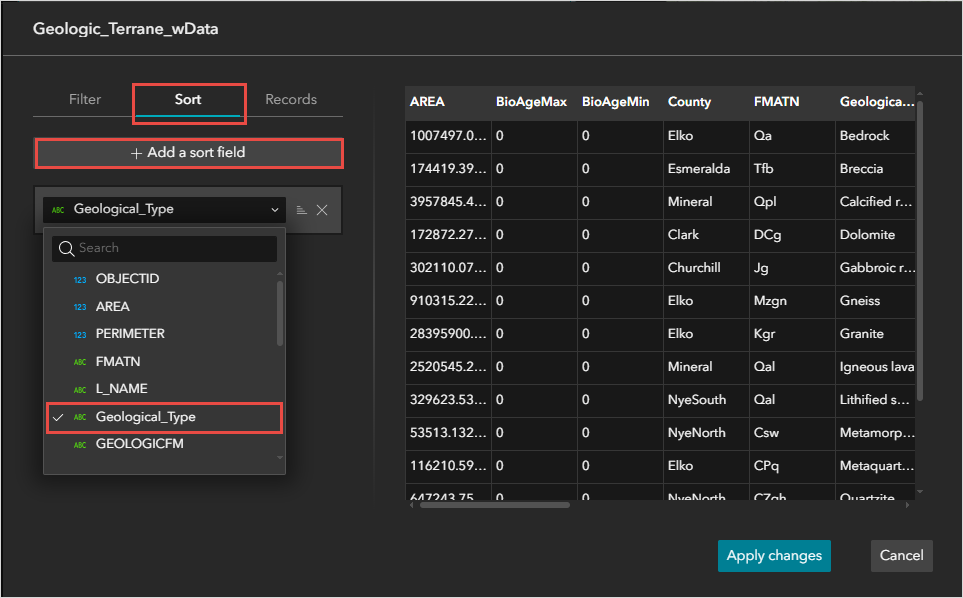
- Klicken Sie auf Änderungen übernehmen.
- Ziehen Sie das Widget Liste per Drag & Drop auf die Zeichenfläche. Konfigurieren Sie die Vorlage und die Datenquelle für das Widget.
- Klicken Sie auf der Zeichenfläche auf den Text im Widget Liste. Klicken Sie auf Dynamischer Inhalt .
- Wählen Sie im Fenster Dynamischer Inhalt auf der Registerkarte Attribut unter der Liste der Attributfelder das anzuzeigende Attribut aus. In diesem Beispiel ist "Geological_Type" ausgewählt.
- Klicken Sie auf die Zeichenfläche, um die Änderungen im Widget Liste zu aktualisieren.
- Klicken Sie auf Speichern > Veröffentlichen.
Note:
Sorting the data through the Data panel maintains the sorted order of the data in the other widgets as well.
Erstellen einer Datenansicht der sortierten Daten
- Melden Sie sich bei ArcGIS Online an, und öffnen Sie die bevorzugte Web Experience.
- Klicken Sie auf die Registerkarte Daten , und wählen Sie die Kachel "Feature-Layer" aus.
- Klicken Sie auf der Registerkarte Datenansichten auf + Ansicht erstellen.
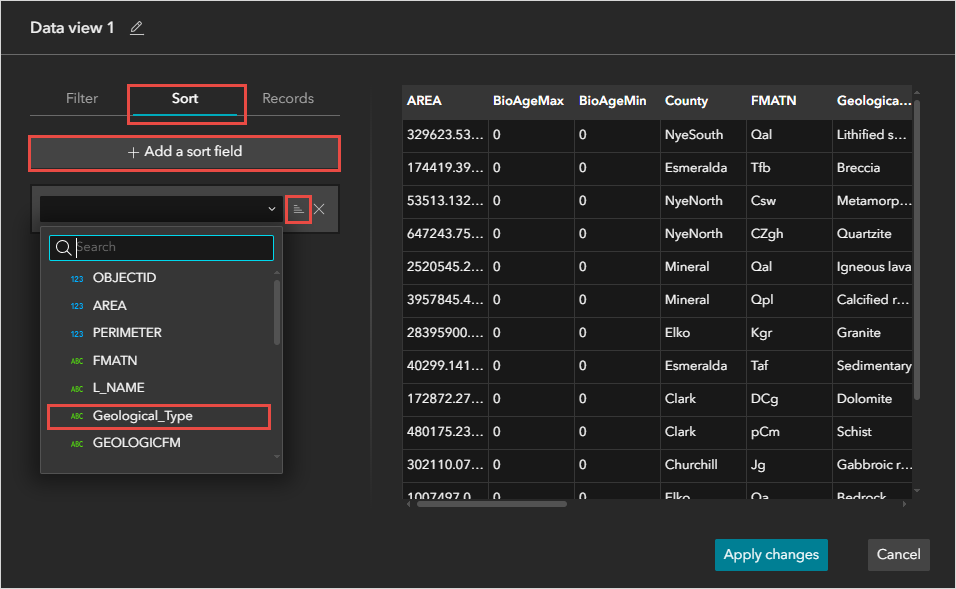
- Klicken Sie im Fenster "Datenansicht" auf Sortieren > + Sortierfeld hinzufügen.
- Wählen Sie das Feld zum Sortieren aus, und klicken Sie auf die bevorzugte Reihenfolge. In diesem Beispiel sind das Feld Geological_Type und die aufsteigende Reihenfolge ausgewählt.
- Klicken Sie auf Änderungen übernehmen.
- Ziehen Sie das Widget Liste per Drag & Drop auf die Zeichenfläche. Konfigurieren Sie die Vorlage und die Datenquelle für das Widget.
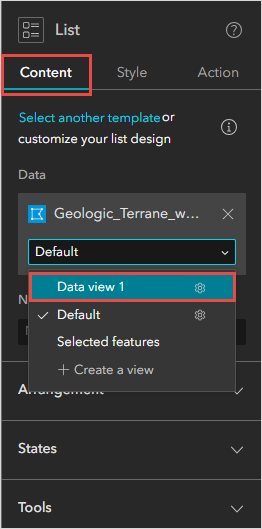
- Klicken Sie im Fenster Liste auf der Registerkarte Inhalt unter Daten auf die Dropdown-Liste der hinzugefügten Datenquelle, und wählen Sie die erstellte Datenansicht aus. In diesem Beispiel ist "Data view 1" ausgewählt.
- Klicken Sie auf der Zeichenfläche auf den Text im Widget Liste. Klicken Sie auf Dynamischer Inhalt .
- Wählen Sie im Fenster Dynamischer Inhalt auf der Registerkarte Attribut unter der Liste der Attributfelder das anzuzeigende Attribut aus. In diesem Beispiel ist "Geological_Type" ausgewählt.
- Klicken Sie auf die Zeichenfläche, um die Änderungen im Widget Liste zu aktualisieren.
- Klicken Sie auf Speichern > Veröffentlichen.
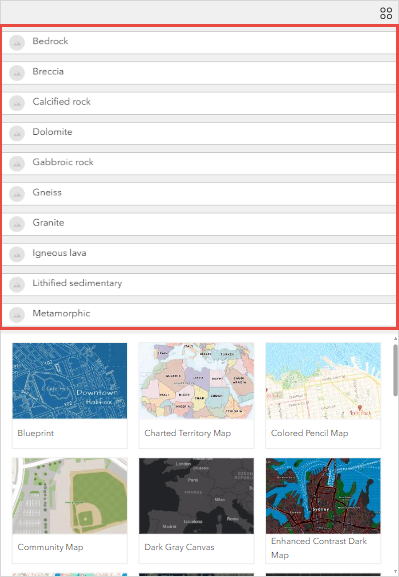
In der folgenden Abbildung sind die sortierten Attribute in alphabetischer Reihenfolge im Widget "Liste" in ArcGIS Experience Builder dargestellt.
Artikel-ID: 000032753
Holen Sie sich Unterstützung mit KI
Lösen Sie Ihr Problem schnell mit dem Esri Support AI Chatbot.


Zugehörige Informationen
Weitere Informationen zu diesem Thema erkunden

Search for related information

Find training related to this topic

Explore ideas and give feedback
Unterstützung durch ArcGIS-Experten anfordern
Beginnen Sie jetzt mit dem Chatten