
HOW TO
Ausrichten der Widgets "Bild" und "Text" auf einer Bildlaufseite in ArcGIS Experience Builder
Zusammenfassung
In ArcGIS Experience Builder wird eine Bildlaufseite in einer Experience für einen kontinuierlichen Inhaltsfluss verwendet, was für das Storytelling oder die lineare Präsentation von Informationen von Vorteil sein kann. Wenn Sie jedoch die Widgets "Bild" und "Text" in einem Spalten-Widget auf einer Bildlaufseite verwenden, kann das Bild falsch ausgerichtet sein, was sich auf das Aussehen der Experience nach der Veröffentlichung auswirkt, wie in der Abbildung unten gezeigt.
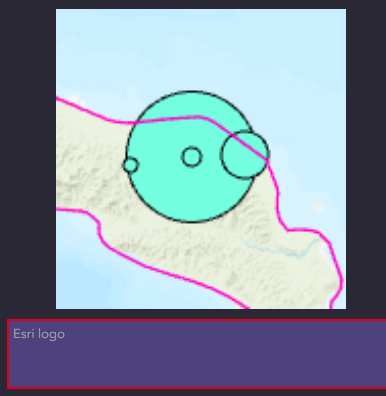
Verwenden Sie einen der Workflows, um die Widgets "Bild" und "Text" in einem Spalten-Widget auf der Bildlaufseite in ArcGIS Experience Builder auszurichten.
Vorgehensweise
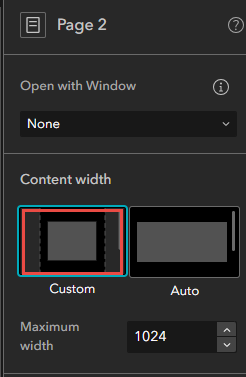
Festlegen der Breite des Inhalts auf "Benutzerdefiniert"
- Öffnen Sie die ArcGIS Experience Builder-Experience, und navigieren Sie zum Fenster Seite.
- Wählen Sie die gewünschte Seite aus, um die Einstellungen für die Seitenkonfiguration anzuzeigen.
- Navigieren Sie zu Breite des Inhalts, und wählen Sie Benutzerdefiniert aus.
- Klicken Sie auf Speichern, um die Experience zu speichern.
Festlegen der Position des Widgets "Bild" auf "Füllung"
- Öffnen Sie die ArcGIS Experience Builder-Experience, und klicken Sie auf der Zeichenfläche auf das Widget Bild.
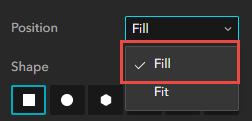
- Navigieren Sie im Fenster Bild unter Inhalt zu Position.
- Wählen Sie im Dropdown-Menü die Option Füllung aus.
- Klicken Sie auf Speichern, um die Experience zu speichern.
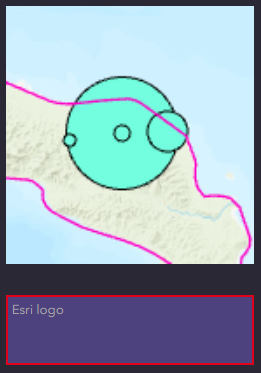
In der folgenden Abbildung ist zu sehen, dass das Widget "Bild" nach dem Veröffentlichen der Experience mit dem Widget "Text" in einem Spalten-Widget auf der Bildlaufseite ausgerichtet ist.
Artikel-ID: 000032219
Holen Sie sich Unterstützung mit KI
Lösen Sie Ihr Problem schnell mit dem Esri Support AI Chatbot.


Zugehörige Informationen
Weitere Informationen zu diesem Thema erkunden

Search for related information

Find training related to this topic

Explore ideas and give feedback
Unterstützung durch ArcGIS-Experten anfordern
Beginnen Sie jetzt mit dem Chatten