
HOW TO
Hinzufügen von Führungslinien zu Beschriftungen in ArcGIS Pro
Beschreibung
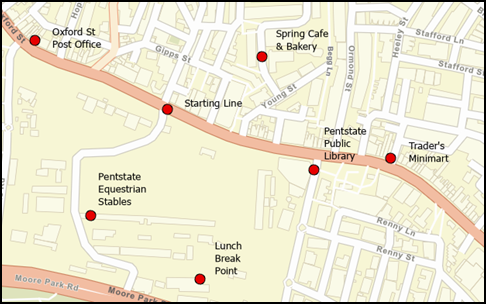
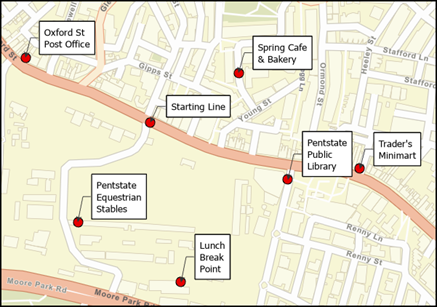
In ArcGIS Pro können Führungslinien zu Beschriftungen in einer Feature-Class hinzugefügt werden. Dies ist nützlich, um Beschriftungen mit entsprechenden Punkten auf der Karte zu verknüpfen und so mehr Klarheit zu schaffen. In diesem Artikel wird der Workflow zum Hinzufügen von Führungslinien zu Beschriftungen in ArcGIS Pro mithilfe einer Hintergrund-Bannerbeschriftung mit einer Führungslinie mit Pfeil beschrieben. Die folgende Abbildung zeigt eine Point-Feature-Class mit aktivierten Beschriftungen auf der Karte.
Lösung oder Problemumgehung
- Öffnen Sie das ArcGIS Pro-Projekt.
- Klicken Sie im Bereich Inhalt mit der rechten Maustaste auf die Feature-Class, und klicken Sie auf Beschriftungseigenschaften, um den Bereich Beschriftungsklasse zu öffnen.
- Erweitern Sie im Bereich Beschriftungsklasse auf der Registerkarte Symbol die Option Bannerbeschriftung, und wählen Sie Hintergrund aus.
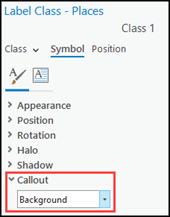
- Fügen Sie der Hintergrund-Bannerbeschriftung eine Führungslinie mit einem Pfeil hinzu.
- Wählen Sie für Hintergrundsymbol ein Polygon-Symbol aus.
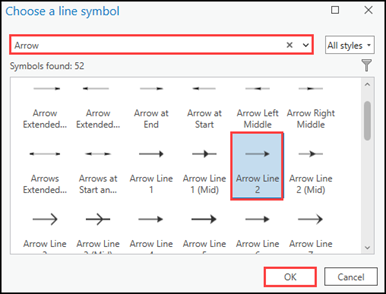
- Klicken Sie für Führungsliniensymbol auf den Dropdown-Pfeil und dann auf Weitere Liniensymbole..., um das Fenster Liniensymbol auswählen zu öffnen.
- Suchen Sie im Fenster Liniensymbol auswählen im Suchfeld nach "Pfeil", wählen Sie die gewünschte Pfeillinie aus, und klicken Sie auf OK. In diesem Beispiel wurde Pfeillinie 2 ausgewählt.
- Konfigurieren Sie die Position des Pfeils der Führungslinie.
- Klicken Sie im Bereich Beschriftungsklasse auf den Dropdown-Pfeil Führungsliniensymbol und dann auf Liniensymbol formatieren.
- Klicken Sie im Unterbereich Eingebettetes Liniensymbol formatieren auf das Symbol Layer
 .
. - Erweitern Sie Markerplatzierung, klicken Sie auf den Dropdown-Pfeil Enden, und wählen Sie Am Anfang aus. Dadurch wird der Pfeil am anderen Ende der Führungslinie platziert.

- Konfigurieren Sie den Style der Führungslinie.
- Klicken Sie im Bereich Beschriftungsklasse auf das Symbol Zur vorherigen Seite "Symbolisierung" zurückkehren
 .
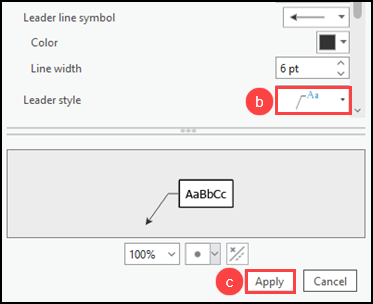
. - Wählen Sie unter Bannerbeschriftung einen Style für Führungslinien-Style aus. In diesem Beispiel wurde Dreipunkt ausgewählt.
- Konfigurieren Sie die verbleibenden Textsymboleigenschaften der Hintergrund-Bannerbeschriftung wie gewünscht, und klicken Sie auf Übernehmen.
- Klicken Sie im Bereich Beschriftungsklasse auf das Symbol Zur vorherigen Seite "Symbolisierung" zurückkehren
Die folgende Abbildung zeigt die Feature-Class-Beschriftungen mit einer Führungslinie, die auf die Punktsymbole zeigt.
Artikel-ID: 000031347
Holen Sie sich Unterstützung mit KI
Lösen Sie Ihr Problem schnell mit dem Esri Support AI Chatbot.


Zugehörige Informationen
Weitere Informationen zu diesem Thema erkunden

Search for related information

Find training related to this topic

Explore ideas and give feedback
Unterstützung durch ArcGIS-Experten anfordern
Beginnen Sie jetzt mit dem Chatten