
HOW TO
ArcGIS Data Store vom Typ "spatiotemporal", Big Data Store, Graph Store und Objektspeicher können nicht konfiguriert werden
Beschreibung
Konfiguration von ArcGIS Data Store 11.2
Wenn Sie in ArcGIS Enterprise versuchen, einen Big Data Store vom Typ "spatiotemporal", einen Graph Store oder einen Objektspeicher zu konfigurieren, kann ein Problem mit dem ArcGIS-Data-Store-Konfigurationsassistenten auftreten. Dabei können diese Optionen nicht ausgewählt werden oder sind abgeblendet, wie in der nächsten Abbildung dargestellt.
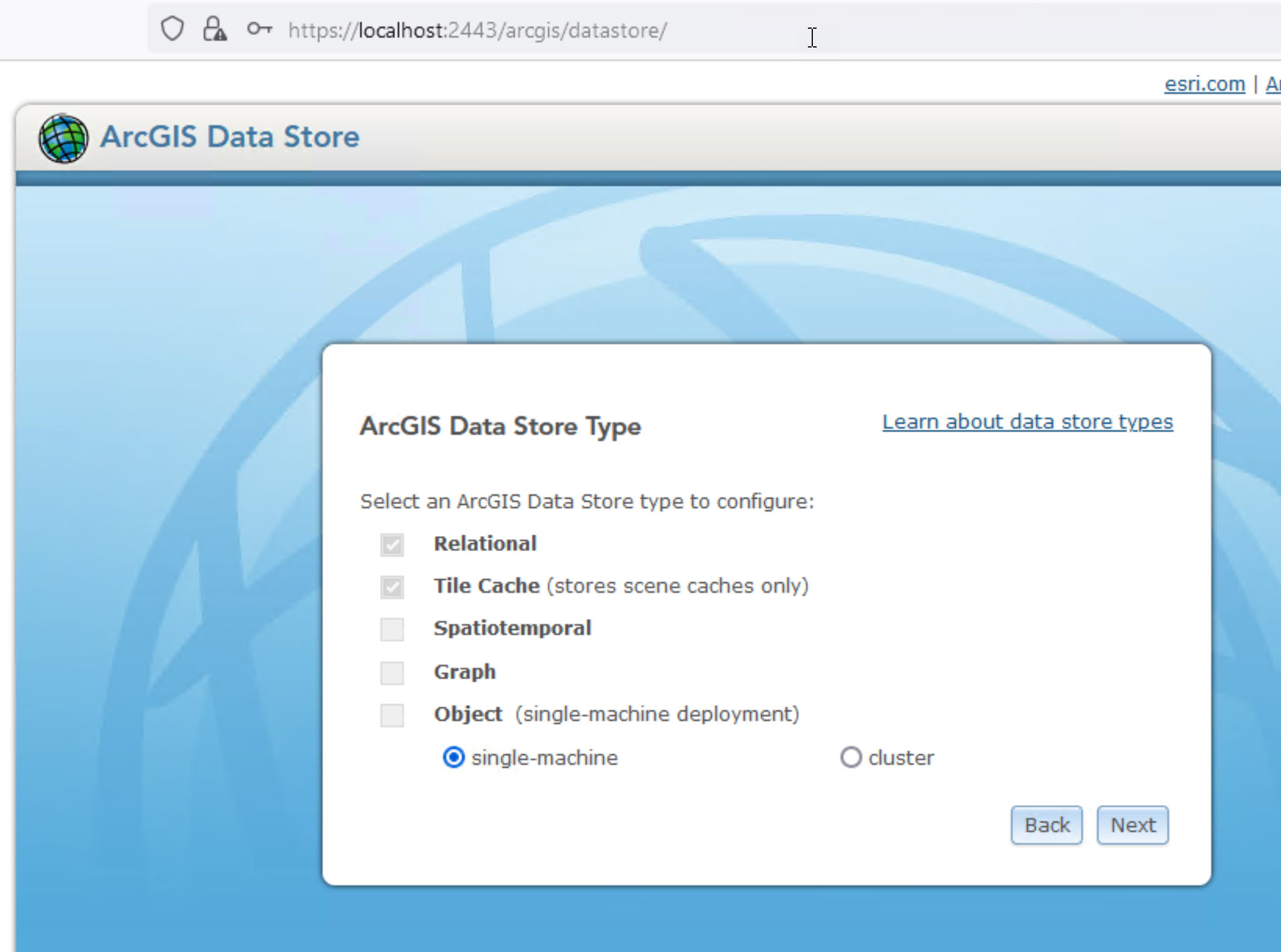
Ein ähnliches Problem tritt auf, wenn Sie versuchen, das Dienstprogramm "configuredatastore.bat" zu verwenden, um eine dieser Optionen zu konfigurieren. Die Meldung enthält weitere Informationen:
C:\Program Files\ArcGIS\DataStore\tools>configuredatastore fbustamonte.esri.com siteadmin siteadmin C:\temporal\data --stores spatiotemporal
Configuring data store(s). Initial configuration may take a few minutes. When configuring an upgraded data store, this process may take several hours depending on the size of your data. Please wait...

Configuring data store....

Error encountered: Machine 'https://localhost:2443/arcgis/datastoreadmin' returned an error. 'Attempt to configure data store failed.
Caused by: 'spatiotemporal' data store is not installed in the current configuration. On Windows use the Modify option to select additional features from Add Remove Programs. On Linux, modification of the installed data store type is not supported. Consider installing on a separate machine. Consult documnetation for more information on specific usage.
Ursache
Einige Funktionen sind möglicherweise in der Installation nicht enthalten.
Lösung oder Problemumgehung
Um dieses Problem zu beheben, navigieren Sie mit den folgenden Schritten zum Assistenten "ArcGIS Data Store Setup":
- Suchen Sie unter Windows nach der App Programme hinzufügen oder entfernen, und öffnen Sie sie.
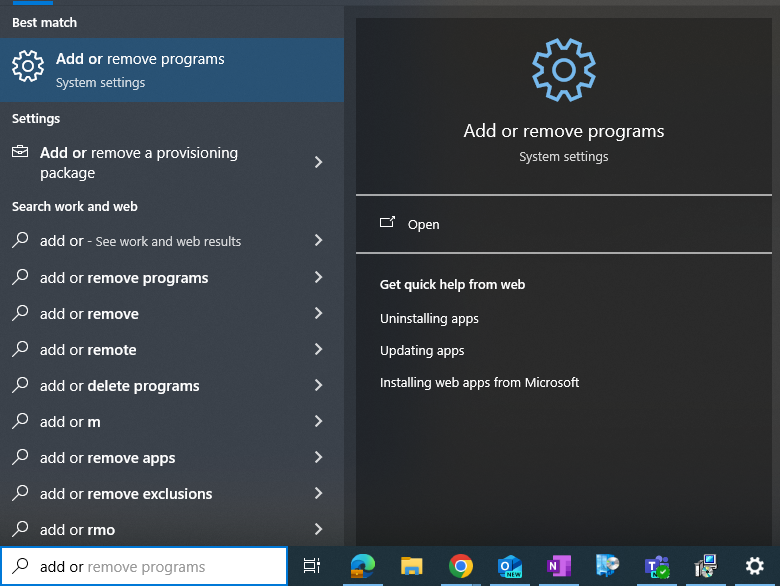
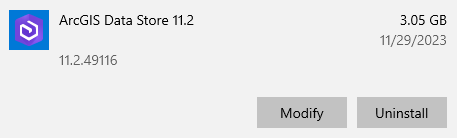
- Klicken Sie auf ArcGIS Data Store 11.2, wählen Sie Ändern und dann Weiter aus, wie in den folgenden Abbildungen dargestellt.
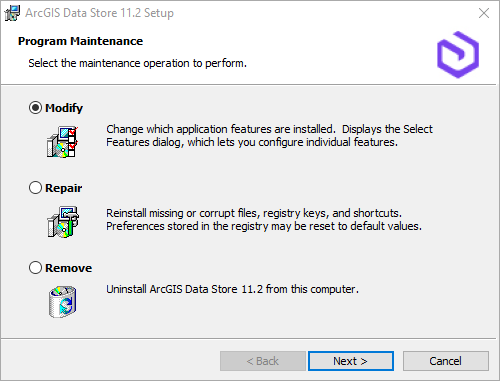
- Wählen Sie den Data Store aus, für den die erforderliche Funktion installiert werden soll, und wählen Sie eine der Optionen im Dropdown-Feld aus, wie in den folgenden Abbildungen gezeigt.
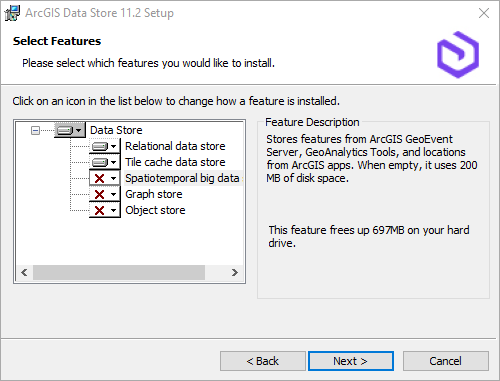
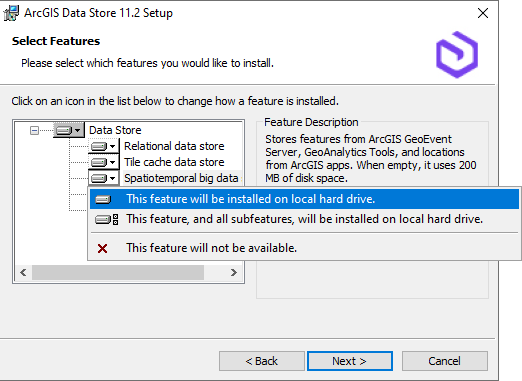
- Klicken Sie auf Weiter und dann auf Installieren.
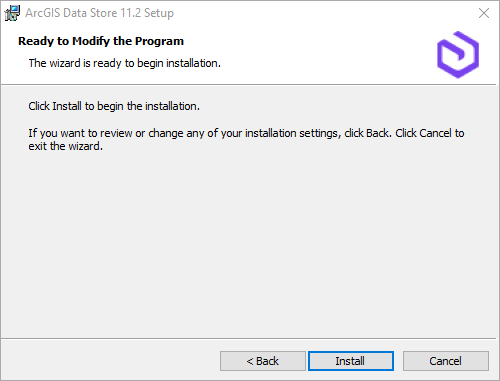
Note:
This will restart ArcGIS Data Store.
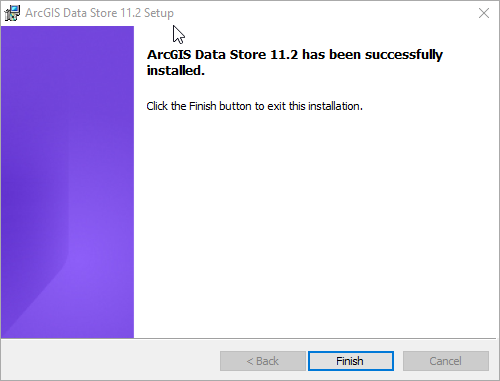
Sie sollten jetzt in der Lage sein, den Data Store entweder mit dem ArcGIS-Data-Store-Konfigurationsassistenten oder mit dem Dienstprogramm "configuredatastore.bat" zu installieren und zu konfigurieren.
Artikel-ID: 000031890
Holen Sie sich Unterstützung mit KI
Lösen Sie Ihr Problem schnell mit dem Esri Support AI Chatbot.


Weitere Informationen zu diesem Thema erkunden

Search for related information

Find training related to this topic

Explore ideas and give feedback
Unterstützung durch ArcGIS-Experten anfordern
Beginnen Sie jetzt mit dem Chatten