
HOW TO
Warum werden Attributfelder in ArcGIS Pro nicht automatisch mit KML-Attributen gefüllt?
Wenn Sie in ArcGIS Pro KML-Dateien (Keyhole Markup Language) mit dem Werkzeug KML in Layer importieren, werden die entsprechenden Attributfelder der Ausgabe-Layer-Attribute aufgrund der unterschiedlichen Formate, die zum Speichern der Tabelleninformationen verwendet werden, nicht automatisch gefüllt. Da es sich bei KML um ein Tag-basiertes Dateiformat handelt, werden die Tabelleninformationen im Tag <ExtendedData> dargestellt. Dieses Tag enthält ein oder mehrere <Data>-Tags, um die spezifischen Attribute darzustellen, die mit den geographischen Features verknüpft sind.
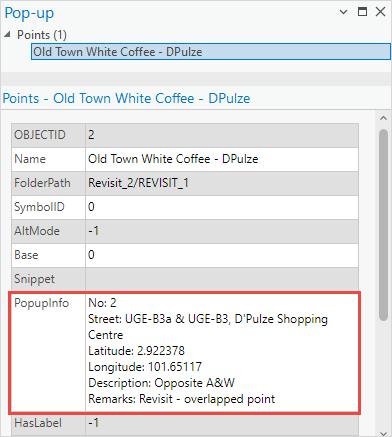
ArcGIS Pro speichert Feature-Attribute in einem strukturierten Tabellenformat mit Spalten oder Feldern, die die verschiedenen Attribute darstellen. Wenn Sie das Werkzeug "KML in Layer" verwenden, erstellt ArcGIS Pro somit ein PopupInfo-Feld, das die sichtbaren Informationen enthält, die in einem KML-Pop-up-Fenster angezeigt werden, das auf HTML-Markup basiert.
Die folgende Abbildung zeigt die Attributinformationen, die im Pop-up angezeigt werden, wenn die Features in ArcGIS Pro ausgewählt werden.
Benutzer können jedoch das Werkzeug Quick Import verwenden, das mit der Erweiterung und Lizenz "ArcGIS Data Interoperability" verfügbar ist, um die Attributfelder der KML-Datei zu verwalten, oder die entsprechenden Felder manuell mit den KML-Attributen füllen.
Verwenden des Werkzeugs "Quick Import" mit der Erweiterung "ArcGIS Data Interoperability"
Note:
If the KML file is missing its schema, the attribute fields of the layer are not populated in the attribute table.
- Öffnen Sie das ArcGIS Pro-Projekt.
- Klicken Sie in ArcGIS Pro auf der Registerkarte Analyse in der Gruppe Geoverarbeitung auf Werkzeuge.
- Suchen Sie im Bereich Geoverarbeitung nach dem Werkzeug Quick Import, und klicken Sie darauf.
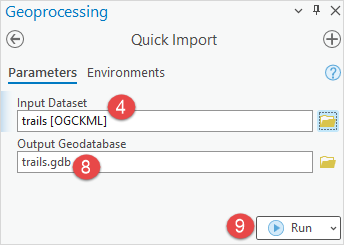
- Klicken Sie auf der Registerkarte Parameter für Eingabe-Dataset auf Durchsuchen
 .
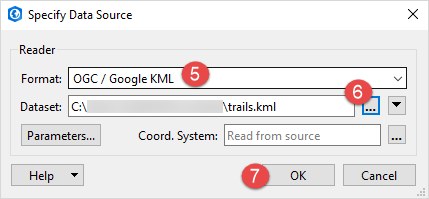
. - Suchen Sie im Dialogfeld Datenquelle angeben in der Dropdown-Liste Format nach OGC/Google KML, und wählen Sie diese Option aus.
Note:
Optionally, click More Formats…, search for and select OGC/Google KML from the format list in the FME Reader Gallery dialog box, and click OK.
- Klicken Sie für Dataset auf Dateibrowser öffnen
 , und wählen Sie die KML-Datei im Dialogfeld Datei auswählen aus.
 - Klicken Sie auf OK.
- Geben Sie im Bereich Quick Import einen Namen für Ausgabe-Geodatabase ein, und klicken Sie auf Durchsuchen
 , um den Speicherort der File-Geodatabase anzugeben.
 - Klicken Sie auf Ausführen.
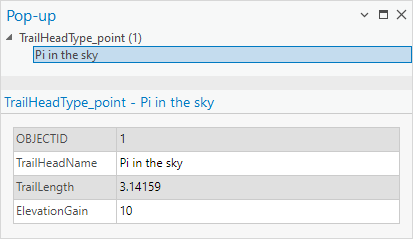
Die folgende Abbildung zeigt die Attribute, mit denen die entsprechenden Felder bei Verwendung des Werkzeugs "Quick Import" automatisch gefüllt werden.
Manuelles Füllen der entsprechenden Felder in der Attributtabelle mit den konvertierten KML-Layer-Attributen
Note:
This workaround is applicable for smaller datasets. Manually populating larger datasets consumes time.
- Öffnen Sie das ArcGIS Pro-Projekt.
- Klicken Sie im Bereich Inhalt mit der rechten Maustaste auf den KML-Layer, und klicken Sie auf Attributtabelle.
- Erstellen Sie neue Felder zum Füllen mit den KML-Attributinformationen.
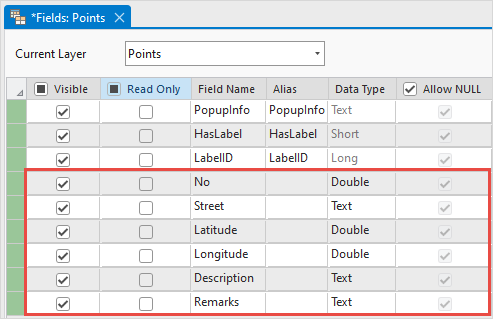
- Füllen Sie die entsprechenden Felder manuell mit den KML-Attributen.

Note:
In the attribute table, delete or hide other fields if necessary.
Artikel-ID: 000032102
Holen Sie sich Unterstützung mit KI
Lösen Sie Ihr Problem schnell mit dem Esri Support AI Chatbot.


Zugehörige Informationen
Weitere Informationen zu diesem Thema erkunden

Search for related information

Find training related to this topic

Explore ideas and give feedback
Unterstützung durch ArcGIS-Experten anfordern
Beginnen Sie jetzt mit dem Chatten