
HOW TO
Was sind die Unterschiede zwischen dem Überschreiben und dem Anhängen von Daten in ArcGIS Online?
In einigen Fällen muss ein in ArcGIS Online gehosteter Feature-Layer konstant mit neu erfassten Daten aktualisiert werden, um sicherzustellen, dass der Feature-Layer immer über die neuesten Daten verfügt. Wenn ArcGIS Data Pipelines nicht verwendet werden kann, um die Automatisierung von Datenaktualisierungen zu optimieren, bietet ArcGIS Online zwei Methoden, um dies zu erreichen, je nachdem, wie die Daten aktualisiert werden müssen: Überschreiben oder Anhängen. In diesem Artikel werden die Unterschiede zwischen dem Überschreiben von Daten und dem Anhängen von Daten an einen gehosteten Feature-Layer in ArcGIS Online beschrieben.
Note:
Only the owner of the hosted feature layer or the organization's administrator is allowed to overwrite or append data to the feature layer.
Überschreiben von Daten in ArcGIS Online
Beim Überschreiben eines Feature-Layers in ArcGIS Online wird der gesamte Inhalt des Service, einschließlich aller Layer und anderen Daten, durch Daten aus einer aktualisierten Quelldatei ersetzt. Da alle Layer in der Feature-Layer-Sammlung gleichzeitig aktualisiert werden, ist dies die beste Option für Massenvorgänge.
Zum Aktualisieren der in gehosteten Feature-Layern enthaltenen Daten, die aus einer File-Geodatabase, einem Shapefile, einer GeoJSON-Datei, einer Microsoft Excel-Datei oder einer CSV-Datei veröffentlicht wurden, überschreiben Sie die Daten mit Daten aus einer aktualisierten Quelldatei. Klicken Sie dazu auf der Elementseite des Layers auf Daten aktualisieren > Vollständigen Layer überschreiben. Weitere Informationen finden Sie unter ArcGIS Online: Überschreiben gehosteter Feature-Layer. Die zum Überschreiben verwendete Datendatei muss das gleiche Format und den gleichen Dateinamen aufweisen wie das Original, das zum Veröffentlichen des Layers verwendet wurde. Das Schema (Spaltennamen, Spaltendatentypen) der Datendatei muss mit dem Original identisch sein. Bei dieser Überschreibungsmethode werden die Layer-URL, die Layer-Eigenschaften (die ursprünglich auf der Elementseite festgelegt wurden), die Symbolisierung und die Pop-up-Konfigurationen beibehalten.
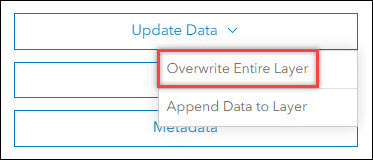
Die Option zum Überschreiben ist auf der Elementdetailseite für Feature-Layer, die über ArcGIS Pro veröffentlicht wurden, nicht verfügbar. Weitere Informationen finden Sie unter FAQ: Warum ist die Option "Vollständigen Layer überschreiben" in ArcGIS Online nicht verfügbar?. Um den Layer zu überschreiben, geben Sie den aktualisierten Layer mit ArcGIS Pro frei, und wählen Sie die Option Web-Layer überschreiben aus. Den Workflow finden Sie unter ArcGIS Pro: Überschreiben eines Web-Feature-Layers. Bei dieser Überschreibungsmethode werden die ursprüngliche Element-ID, die Einstellungen und die Metadaten des Feature-Layers beibehalten. Alle vorherigen Pop-up-Konfigurationen, Symbolisierungen oder benutzerdefinierten Felder (Arcade), die dem Feature-Layer zuvor hinzugefügt wurden, gehen jedoch verloren und werden durch die Felder in den Quell-Layern in ArcGIS Pro ersetzt. Um den Überschreibungsprozess zu automatisieren, verwenden Sie die Überschreibungsfunktion in ArcGIS API for Python. Weitere Informationen finden Sie unter ArcGIS Pro: Automatisches Freigeben von Web-Layern.
Anhängen von Daten in ArcGIS Online
Der Anhängen-Task in ArcGIS Online wird ausgeführt, um einem vorhandenen Feature-Layer neue Daten hinzuzufügen. Diese Option ist ideal, wenn z. B. neue Daten aus einer wöchentlich generierten Datenquelle einem vorhandenen Feature-Layer hinzugefügt werden müssen, ohne den gesamten Layer zu überschreiben. Sie wird auch am besten ausgeführt, wenn ein vorhandenes Feature aktualisiert werden muss oder die zu aktualisierende Datenmenge relativ gering ist.
Um Daten direkt in ArcGIS Online an einen gehosteten Feature-Layer anzuhängen, klicken Sie auf der Elementseite des Layers auf Daten aktualisieren > Dem Layer Daten anhängen. Weitere Informationen finden Sie unter ArcGIS Online: Anhängen von Daten an Layer. Durch das Anhängen von Daten an den Feature-Layer werden das Schema, die Layer-URL, die Symbolisierung und die Pop-up-Konfigurationen des Layers nicht geändert. Der Inhalt des Layers wird jedoch während des Anhängvorgangs bearbeitet, wodurch das Datum der Datenaktualisierung auf der Elementseite des Layers aktualisiert wird.
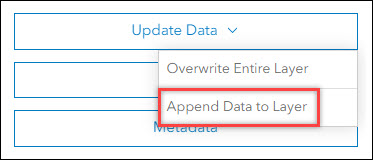
Das Werkzeug "Anhängen" in ArcGIS Pro kann verwendet werden, um Features aus einer lokalen Feature-Class einem vorhandenen Feature-Layer in ArcGIS Online hinzuzufügen. Weitere Informationen finden Sie unter How To: Aktualisieren eines gehosteten Feature-Layers in ArcGIS Online mit Daten aus einer Feature-Class in ArcGIS Pro.
Artikel-ID: 000028667
Holen Sie sich Unterstützung mit KI
Lösen Sie Ihr Problem schnell mit dem Esri Support AI Chatbot.


Zugehörige Informationen
Weitere Informationen zu diesem Thema erkunden

Search for related information

Find training related to this topic

Explore ideas and give feedback
Unterstützung durch ArcGIS-Experten anfordern
Beginnen Sie jetzt mit dem Chatten