
Häufig gestellte Frage (FAQ)
Kann in ArcGIS Experience Builder für Geräte aller Bildschirmgrößen eine Fenstervorlage ausgewählt werden?
Nein, es ist nicht möglich, in ArcGIS Experience Builder eine Fenstervorlage für Geräte aller Bildschirmgrößen (groß, mittelgroß, klein) auszuwählen. Es kann nur eine Fenstervorlage ausgewählt werden, aber die Verwendung von nur einer Vorlage kann die Sichtbarkeit des Inhalts unterbrechen. Dieses Problem wird durch Unterschiede in der Bildschirmgröße hervorgerufen.
Um dieses Problem zu umgehen, ändern Sie die Größe und ordnen das Layout eines Fensters so an, dass es für das jeweilige Bildschirmgerät geeignet ist, sodass jedes Gerät ein anderes Layout für dasselbe Fenster hat. Führen Sie die folgenden Schritte aus, um die Größe und das Layout des Fensters für Geräte mit mittelgroßem und kleinem Bildschirm zu ändern.
- Öffnen Sie die Experience für ArcGIS Experience Builder, und klicken Sie auf Seite
 , um den Bereich Seite zu öffnen.
 - Klicken Sie auf die Registerkarte Fenster, und wählen Sie das Fenster aus, das angepasst werden soll.
- Klicken Sie auf der Builder-Werkzeugleiste auf die Schaltfläche Seite für Geräte mit mittelgroßem Bildschirm bearbeiten, um das Layout für Geräte mit mittelgroßem Bildschirm zu optimieren.

Note:
Clicking the Edit your page for medium screen devices or Edit your page for small screen devices button displays the window view in the medium-screen devices mode. The option to set the layout to Custom is in this view mode.
- Klicken Sie auf die Schaltfläche Benutzerdefiniert neben dem Fensterlayout.

- Wenn das Dialogfeld Möchten Sie es wirklich aktivieren? angezeigt wird, klicken Sie auf OK.
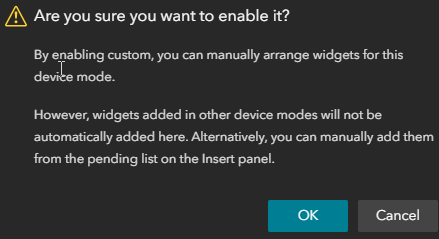
- Ziehen Sie im Fenster die Ränder eines Widgets, um die Größe des Widgets zu ändern, oder ziehen Sie ein Widget per Drag & Drop an eine geeignete Position, um das Widget neu zu positionieren.
- Wiederholen Sie Schritt 6, um die Größe und Anordnung der Widget-Position für alle anderen Widgets im Fenster zu ändern.
- Klicken Sie auf der Builder-Werkzeugleiste auf die Schaltfläche Seite für Geräte mit kleinem Bildschirm bearbeiten, um das Layout für Geräte mit kleinem Bildschirm zu optimieren.

- Wiederholen Sie die Schritte 4 bis 7, um die Größe und Anordnung der Widgets im Modus für eine kleine Bildschirmgröße zu ändern.
- Klicken Sie auf Speichern
 , um die Experience zu speichern.
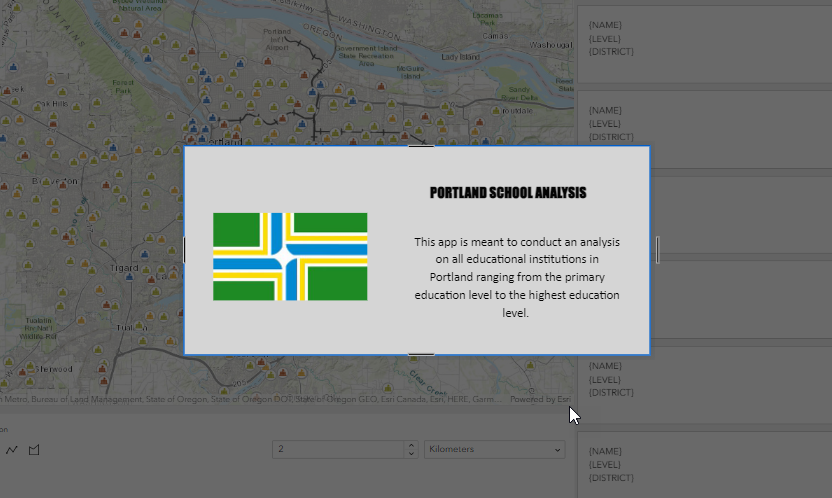
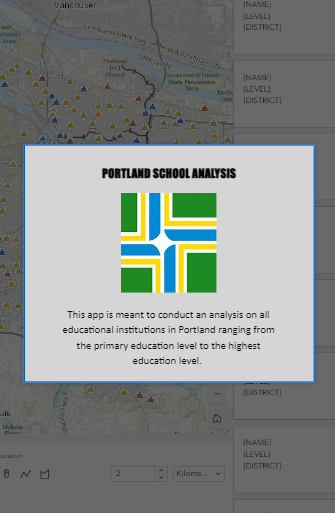
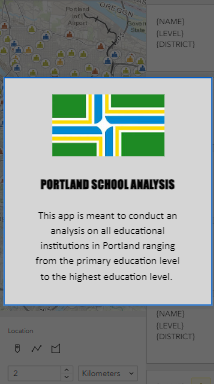
Die folgenden Abbildungen zeigen die Fensteransichten für Geräte mit großem, mittelgroßem und kleinem Bildschirm.
Artikel-ID: 000032229
Holen Sie sich Unterstützung mit KI
Lösen Sie Ihr Problem schnell mit dem Esri Support AI Chatbot.


Zugehörige Informationen
Weitere Informationen zu diesem Thema erkunden

Search for related information

Find training related to this topic

Explore ideas and give feedback
Unterstützung durch ArcGIS-Experten anfordern
Beginnen Sie jetzt mit dem Chatten