
Häufig gestellte Frage (FAQ)
Ist es möglich, das Pop-up in ArcGIS Web AppBuilder zu verankern?
Es ist nicht möglich, das Pop-up-Fenster in ArcGIS Web AppBuilder zu verankern. Dies ist eine bekannte Einschränkung. Standardmäßig wird das Pop-up-Fenster neben dem ausgewählten Feature angezeigt. Die Funktionalität ist ggf. in ArcGIS Web AppBuilder (Developer Edition) verfügbar. Esri empfiehlt Benutzern jedoch die Migration zu ArcGIS Experience Builder, da ArcGIS Web AppBuilder im Juli 2025 in die Phase "Retired" übergeht, während die Developer Edition im Juli 2024 zeitgleich mit ArcGIS API for JavaScript Version 3.x in die Phase "Retired" übergeht. Weitere Informationen finden Sie unter ArcGIS Web AppBuilder: Was ist ArcGIS Web AppBuilder? und ArcGIS Blog: ArcGIS Web AppBuilder roadmap for retirement.
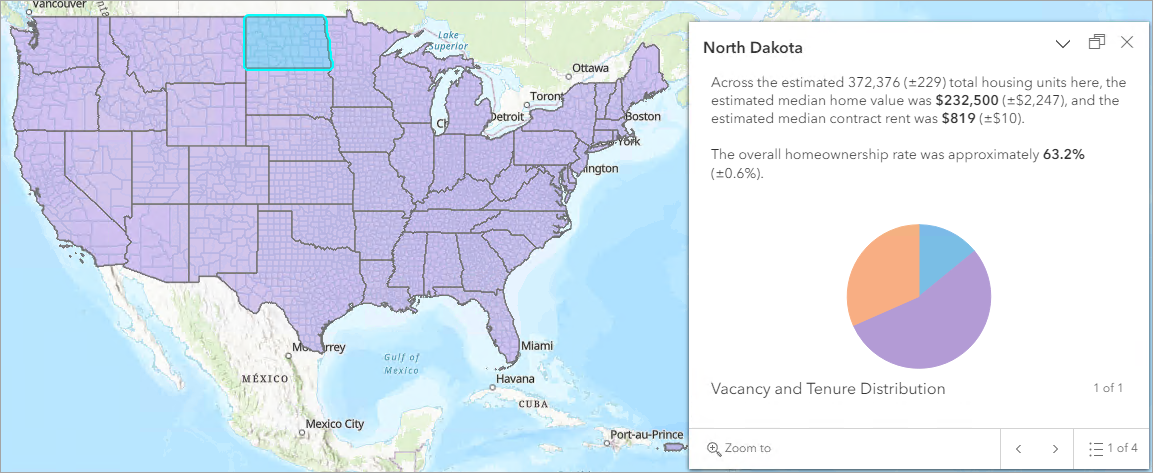
Dieser Artikel enthält ein Beispiel sowie Anweisungen zum Verankern des Pop-up-Fensters bei Verwendung von ArcGIS Experience Builder und ArcGIS Instant Apps.
Note:
An alternative is to add the web map to the web experience in ArcGIS Experience Builder or web app in ArcGIS Instant Apps and click any feature on the map. Click the Dock icon in the pop-up window.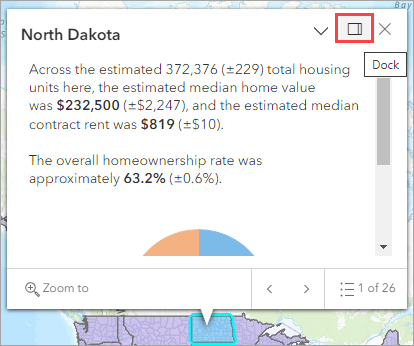
Wenden Sie die entsprechenden Workflows an, um das Pop-up-Fenster an der gewünschten Position zu verankern.
Für ArcGIS Experience Builder
Note:
Only one layer at a time can be linked as the data source in the Feature Info widget.
- Melden Sie sich bei Portal for ArcGIS oder ArcGIS Online an, und erstellen Sie eine Web Experience aus der vorhandenen Webkarte mit der gewünschten Vorlage. In diesem Beispiel wird die Vorlage Leeres Vollbild verwendet.
- Klicken Sie auf die Karte auf der Zeichenfläche, um das Kartenfenster zu öffnen.
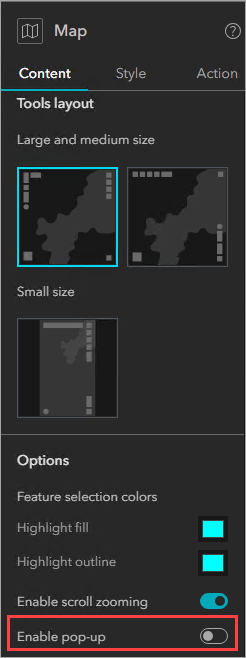
- Navigieren Sie auf der Registerkarte Inhalt zur Umschaltfläche Pop-up aktivieren, und deaktivieren Sie diese.
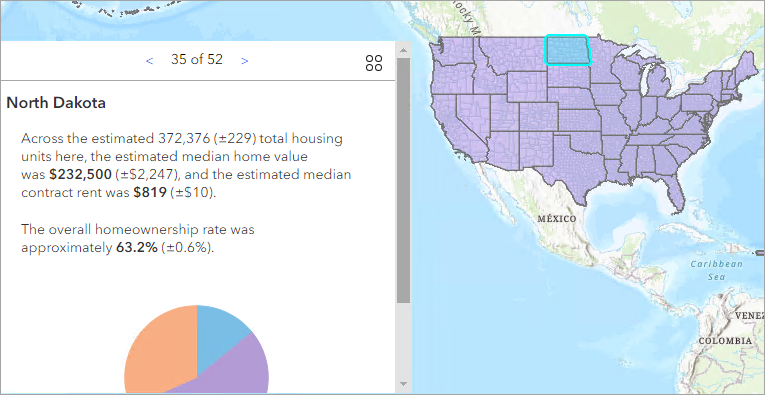
- Ziehen Sie das Widget Feature-Info im Fenster Widget einfügen per Drag & Drop an die bevorzugte Position auf der Zeichenfläche.
- Nehmen Sie im Fenster Feature-Info die erforderlichen Einstellungen vor.
- Klicken Sie auf Daten auswählen, und fügen Sie die Datenquelle hinzu.
- Aktivieren Sie unter Optionen für Details die Anzeige von Details im Fenster "Feature-Info".
- Wählen Sie unter Style die Style-Option aus. In diesem Beispiel wird Quelle berücksichtigen ausgewählt. Konfigurieren Sie die Einstellungen für Style und Aktion nach Bedarf.
- Speichern und veröffentlichen Sie die Web Experience.
Für ArcGIS Instant Apps
- Melden Sie sich bei Portal for ArcGIS oder ArcGIS Online an, und erstellen Sie eine Instant App mit der gewünschten Vorlage. Weitere Informationen finden Sie unter ArcGIS Instant Apps: Auswählen einer App-Vorlage. In diesem Beispiel wird die Vorlage Standard verwendet.
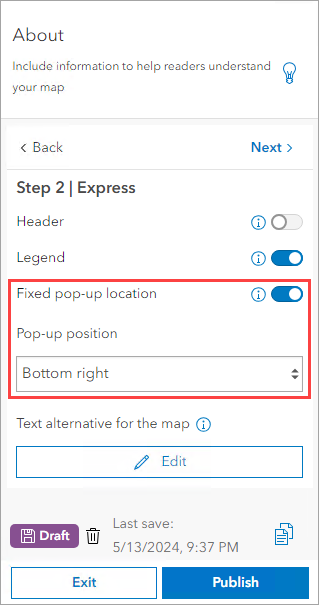
- Klicken Sie auf Schritt 2 | Express, und aktivieren Sie die Umschaltfläche Feste Pop-up-Position.
- Wählen Sie unter Pop-up-Position die bevorzugte Position für das Pop-up-Fenster aus. In diesem Beispiel wird Rechts unten ausgewählt.
- Klicken Sie auf Veröffentlichen.
Note:
Other ArcGIS Instant Apps templates such as the Media Map or Sidebar templates can also be utilized to dock the pop-up window or display it on the side panel.
Artikel-ID: 000032649
Holen Sie sich Unterstützung mit KI
Lösen Sie Ihr Problem schnell mit dem Esri Support AI Chatbot.


Zugehörige Informationen
Weitere Informationen zu diesem Thema erkunden

Search for related information

Find training related to this topic

Explore ideas and give feedback
Unterstützung durch ArcGIS-Experten anfordern
Beginnen Sie jetzt mit dem Chatten