
Häufig gestellte Frage (FAQ)
Können die Bereiche "Legende" und "Lesezeichen" beim Öffnen von ArcGIS Online Map Viewer automatisch angezeigt werden?
Wenn sowohl der Bereich "Legende" als auch der Bereich "Lesezeichen" standardmäßig automatisch angezeigt werden, wird die Navigation in Map Viewer vereinfacht. Die Bereiche bieten wichtige Kontext- und Navigationshilfen, die es den Benutzern erleichtern, den Inhalt der Karte zu verstehen und auf vordefinierte Positionen oder Ansichten zuzugreifen. Die Bereiche "Legende" und "Lesezeichen" können jedoch beim Öffnen von ArcGIS Online Map Viewer nicht gleichzeitig angezeigt werden. Dies ist beabsichtigt, da die Bereiche "Legende" und "Lesezeichen" an dergleichen Stelle verankert sind.
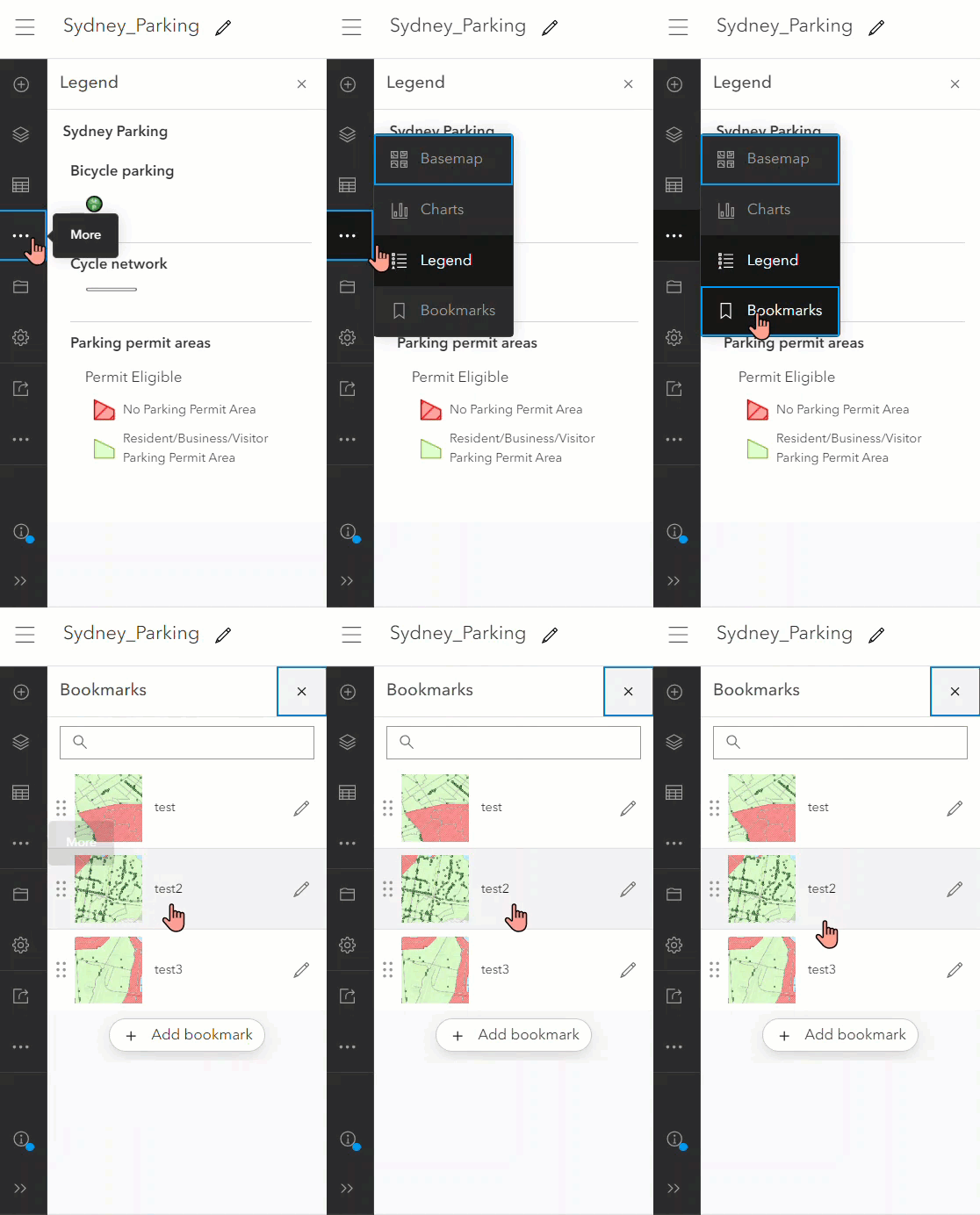
Dieser Artikel enthält ein Beispiel und Anweisungen zur Verwendung von ArcGIS Instant Apps oder ArcGIS Experience Builder mit der vorhandenen Webkarte, um sicherzustellen, dass die Legenden- und Lesezeichenfenster oder -bereiche beim Öffnen der Web-App oder der Web Experience automatisch angezeigt werden.
Verwenden der Vorlage "Nebenkarten" in ArcGIS Instant Apps
- Melden Sie sich bei ArcGIS Online an, und erstellen Sie eine Instant App mit der Vorlage Nebenkarten. Weitere Informationen finden Sie unter ArcGIS Instant Apps: Auswählen einer App-Vorlage.
- Deaktivieren Sie auf der rechten Seite Express, um auf alle konfigurierbaren Einstellungen für die App in Instant Apps zuzugreifen.
- Klicken Sie auf Nebenkarten, und klicken Sie unter Benutzerdefiniertes Layout auf Lesezeichen importieren. Die in ArcGIS Online Map Viewer erstellten Lesezeichen werden automatisch in die Karte importiert.
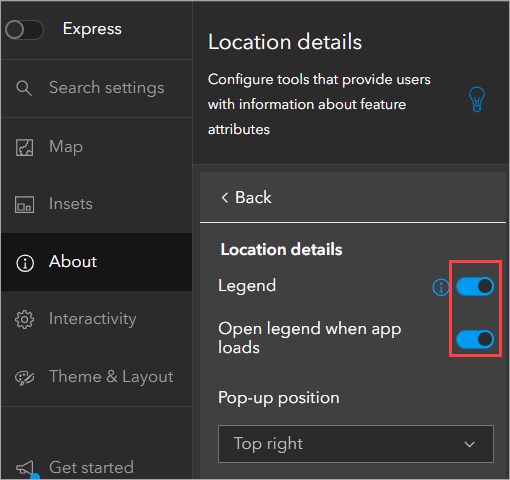
- Klicken Sie auf Info > Positionsdetails.
- Aktivieren Sie die Umschaltflächen Legende, und Legende beim Laden der App öffnen.
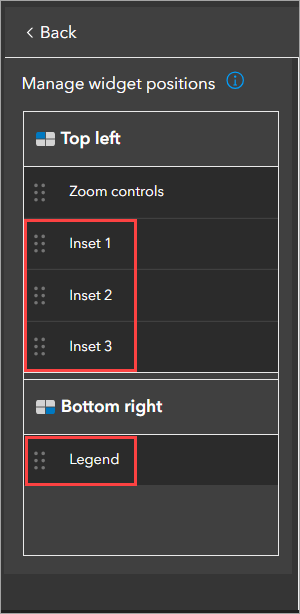
- Klicken Sie auf Design und Layout > Positions-Manager. Ziehen Sie die Widgets "Nebenkarten" und "Legende", um sie an den gewünschten Positionen neu zu positionieren. In diesem Beispiel werden die Widgets vom Typ "Nebenkarten" oben links und das Widget "Legende" unten rechts auf der Zeichenfläche neu positioniert.
- Klicken Sie auf Veröffentlichen, um die Konfiguration zu speichern.
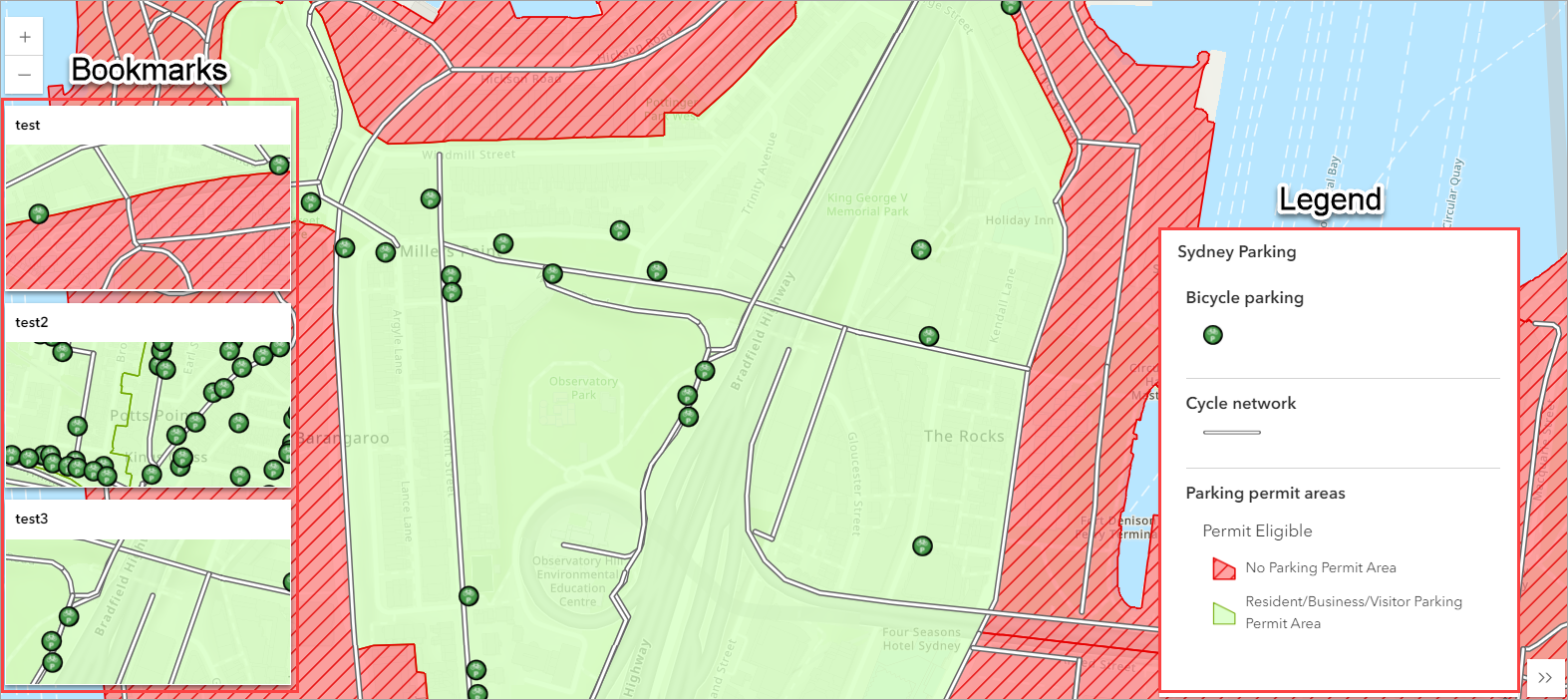
Die folgende Abbildung zeigt die Legenden- und Lesezeichenfenster, die beim Öffnen der Web-App gleichzeitig angezeigt werden.
Verwenden der Vorlage "Leeres Vollbild" in ArcGIS Experience Builder
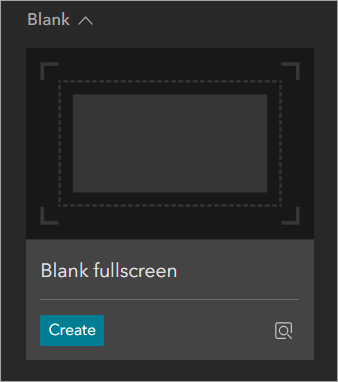
- Melden Sie sich bei ArcGIS Online an, und erstellen Sie eine Web Experience aus der vorhandenen Webkarte mit der Vorlage Leeres Vollbild .
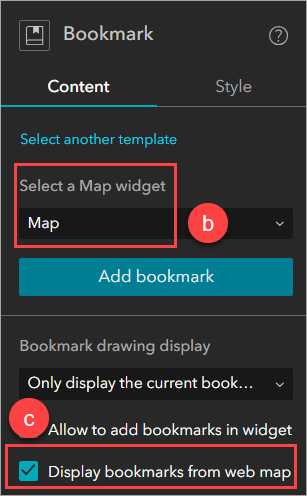
- Ziehen Sie das Widget Lesezeichen im Bereich Widget einfügen per Drag & Drop auf die Zeichenfläche.
- Konfigurieren Sie im Bereich Lesezeichen die erforderlichen Einstellungen.
- Wählen Sie auf der Registerkarte Inhalt die Vorlage aus, und klicken Sie auf Start.
- Klicken Sie unter Karten-Widget auswählen auf die Dropdown-Liste, um die vorhandene Karte auszuwählen.
- Aktivieren Sie unter Anzeige von Zeichnungen in Lesezeichen die Option Lesezeichen der Webkarte anzeigen, um die in ArcGIS Online Map Viewer erstellten Lesezeichen zu importieren. Bearbeiten Sie andere notwendige Konfigurationen.
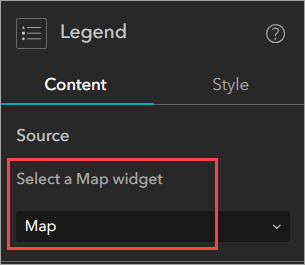
- Ziehen Sie das Widget Legende im Bereich Widget einfügen per Drag & Drop auf die Zeichenfläche.
- Klicken Sie im Bereich Legende unter Karten-Widget auswählen auf die Dropdown-Liste, um die vorhandene Karte auszuwählen.
- Speichern und veröffentlichen Sie die Web Experience.
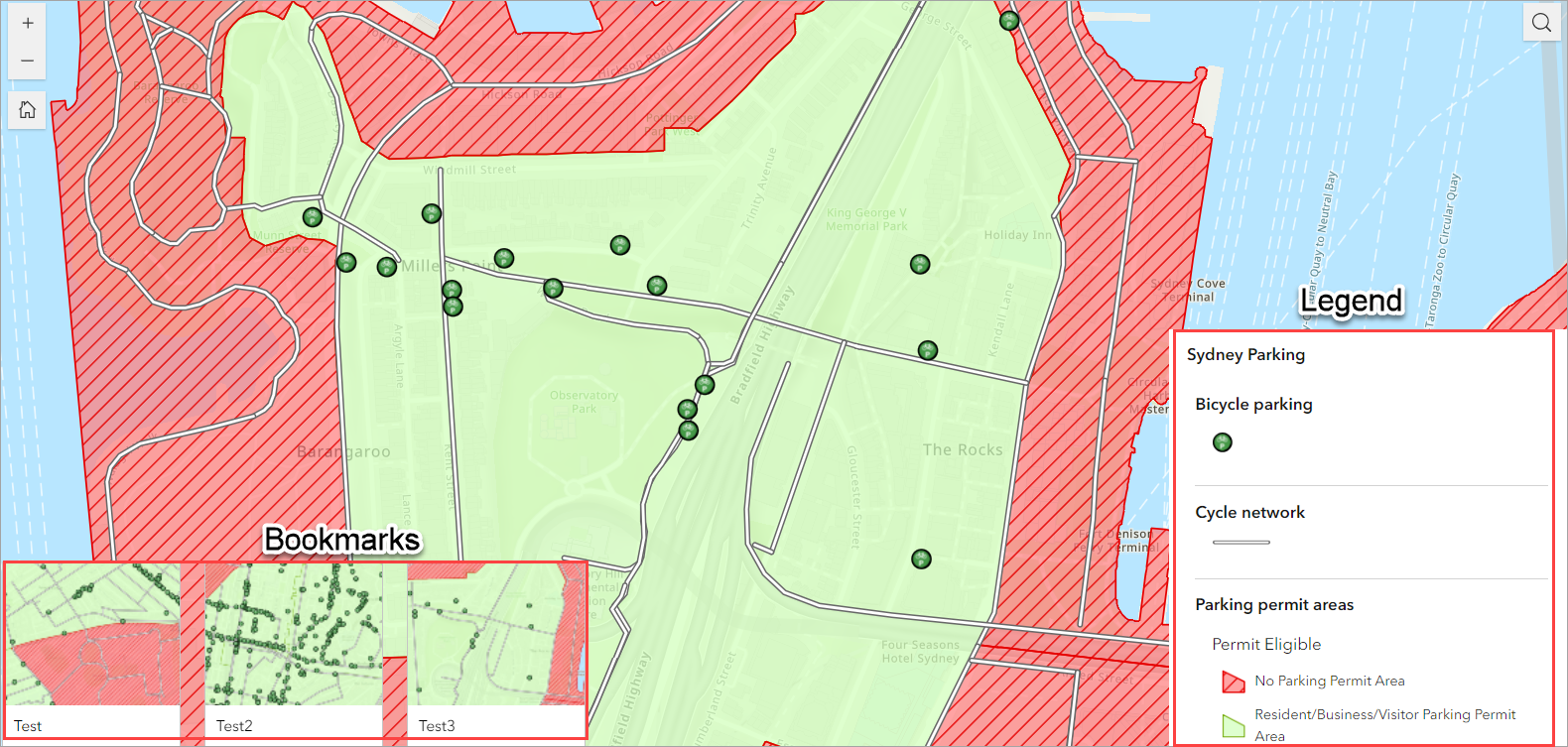
Die folgende Abbildung zeigt die Legenden- und Lesezeichenfenster, die beim Öffnen der Web Experience gleichzeitig angezeigt werden.
Verwenden der Vorlage "Schnellnavigation" in ArcGIS Experience Builder
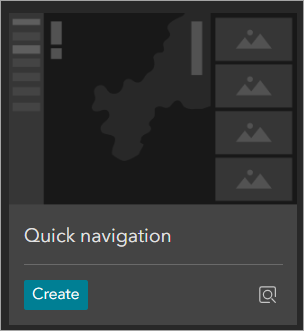
- Melden Sie sich bei ArcGIS Online an, und erstellen Sie eine Web Experience aus der vorhandenen Webkarte mit der Vorlage Schnellnavigation.
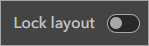
Note:
Ensure the ‘Lock layout’ button in the header bar is toggled off.
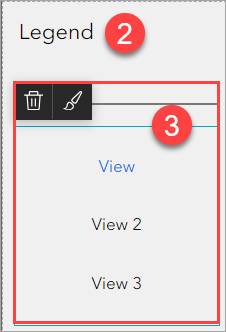
- Bearbeiten Sie auf der linken Seite der Zeichenfläche den Text oben. In diesem Beispiel wird der Titel in "Legende" umbenannt.
- Klicken Sie auf das Standard-Widget Ansichtsnavigation, und löschen Sie das Widget von der Zeichenfläche.
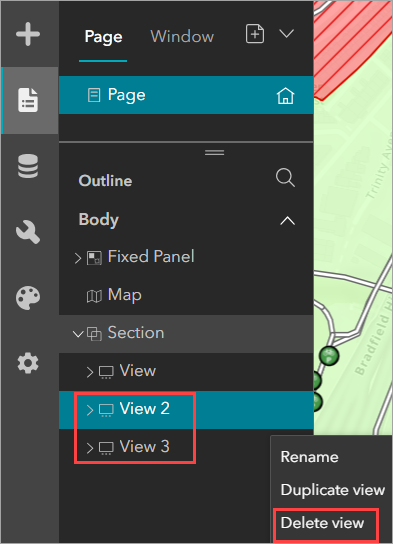
Note:
Delete View 2 and View 3 from the Section widget. To do so, click Page and navigate to the Outline section of the Page panel. Expand Section then delete View 2 and View 3.
- Ziehen Sie das Widget Legende im Bereich Widget einfügen per Drag & Drop auf die Zeichenfläche.
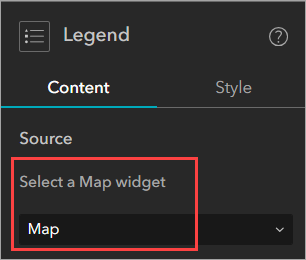
- Klicken Sie im Bereich Legende unter Karten-Widget auswählen auf die Dropdown-Liste, um die vorhandene Karte auszuwählen. Bearbeiten Sie die Größe des Widgets auf die gewünschte Größe der Anzeige.
- Klicken Sie auf der rechten Seite der Zeichenfläche auf das Widget Lesezeichen.
- Konfigurieren Sie im Bereich Lesezeichen die erforderlichen Einstellungen.
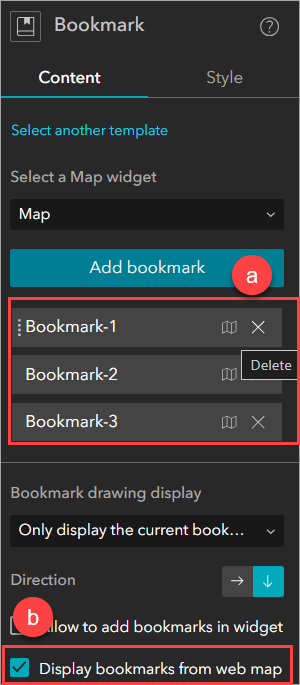
- Löschen Sie auf der Registerkarte Inhalt im Abschnitt Karten-Widget auswählen die vorhandenen Lesezeichen.
- Aktivieren Sie unter Anzeige von Zeichnungen in Lesezeichen die Option Lesezeichen der Webkarte anzeigen, um die in ArcGIS Online Map Viewer erstellten Lesezeichen zu importieren. Bearbeiten Sie andere notwendige Konfigurationen.
- Speichern und veröffentlichen Sie die Web Experience.
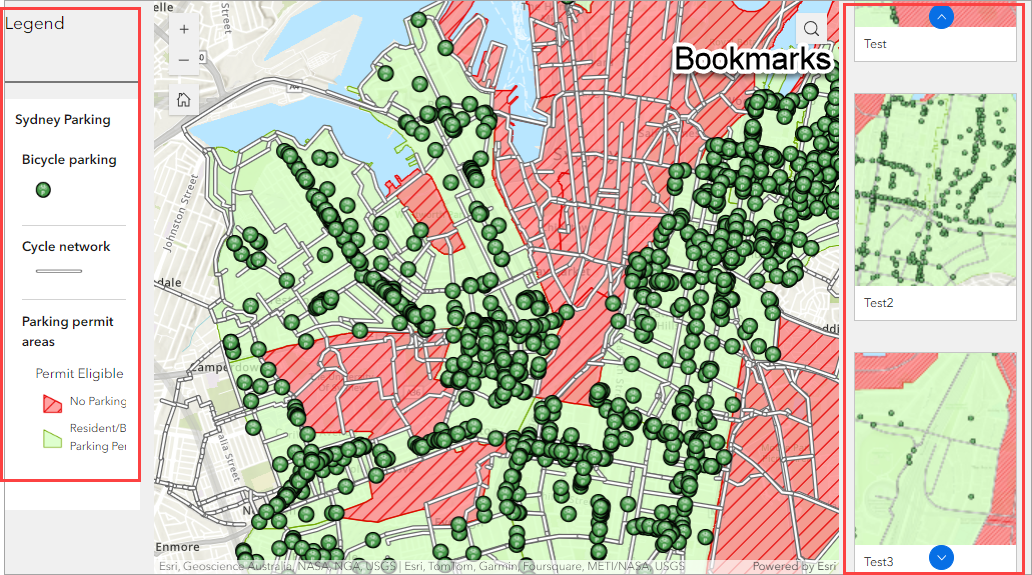
Die folgende Abbildung zeigt die Legenden- und Lesezeichenbereiche, die beim Öffnen der Web Experience gleichzeitig angezeigt werden.
Artikel-ID: 000032439
Holen Sie sich Unterstützung mit KI
Lösen Sie Ihr Problem schnell mit dem Esri Support AI Chatbot.


Zugehörige Informationen
Weitere Informationen zu diesem Thema erkunden

Search for related information

Find training related to this topic

Explore ideas and give feedback
Unterstützung durch ArcGIS-Experten anfordern
Beginnen Sie jetzt mit dem Chatten