
Häufig gestellte Frage (FAQ)
Ist es möglich, Revit-Dateien direkt in ArcGIS CityEngine zu importieren?
Nein, es ist nicht möglich, eine RVT-Datei (Autodesk Revit) direkt in ArcGIS CityEngine zu importieren.
BIM-Datendateien (Building Information Modeling, Bauwerksdatenmodellierung), wie beispielsweise Revit, werden zum Erstellen und Verwalten von 3D-Modellen von Bauwerken und Gebäuden verwendet. Diese Datei ermöglicht Architekten, Ingenieuren und anderen Fachleuten die Zusammenarbeit an einem Projekt, indem detaillierte Informationen wie Gebäudekomponenten, Straßen und Schienenwege gespeichert werden. In ArcGIS CityEngine dürfen nur IFC-Dateien von buildingSMART und DWG-Dateien von Autodesk als BIM-Daten importiert werden. Derzeit gibt es keine Option zum Importieren von RVT-Dateien (Autodesk Revit). Hierbei handelt es sich um eine bekannte Einschränkung.
Es ist jedoch möglich, die Revit-Datei mit dem Werkzeug BIM-Datei in Geodatabase in ArcGIS Pro in eine Feature-Class in einer File-Geodatabase zu konvertieren. Die File-Geodatabase kann dann zur weiteren Analyse, einschließlich der Erstellung realistischer 3D-Modelle und Simulationen, in ArcGIS CityEngine importiert werden.
- Erstellen Sie ein Projekt in ArcGIS Pro.
- Importieren Sie die Revit-Datei mithilfe des Werkzeugs "BIM-Datei in Geodatabase" als BIM-Datei-Workspace in ein einzelnes Geodatabase-Feature-Dataset. Anweisungen finden Sie unter ArcGIS Pro: Konvertieren eines BIM-Datei-Workspace in eine Geodatabase. In diesem Beispiel wird der BIM-Datei-Workspace mit dem Namen "Blg_3.rvt" verwendet.
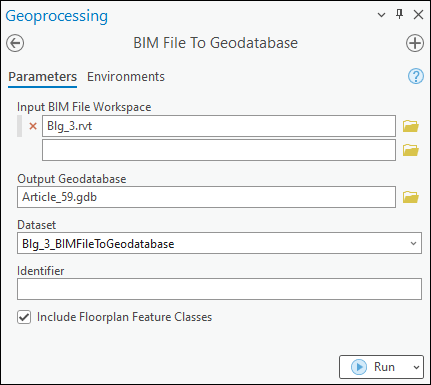
- Importieren Sie in ArcGIS CityEngine die Ausgabe-File-Geodatabase in Schritt 2 in eine Szene. Anweisungen finden Sie unter ArcGIS CityEngine: Import by dialog.
Note:
Alternatively, RVT files can be exported as DWG, DXF, OBJ, and IFC formats from Autodesk Revit, which is supported by ArcGIS CityEngine. Refer to ArcGIS CityEngine: File types for more information.
Artikel-ID: 000032670
Holen Sie sich Unterstützung mit KI
Lösen Sie Ihr Problem schnell mit dem Esri Support AI Chatbot.


Zugehörige Informationen
Weitere Informationen zu diesem Thema erkunden

Search for related information

Find training related to this topic

Explore ideas and give feedback
Unterstützung durch ArcGIS-Experten anfordern
Beginnen Sie jetzt mit dem Chatten