
Häufig gestellte Frage (FAQ)
Können Fortschrittslinien manuell erstellt werden, um Punkte mithilfe einer Guided Map Tour-Vorlage in ArcGIS StoryMaps zu verbinden?
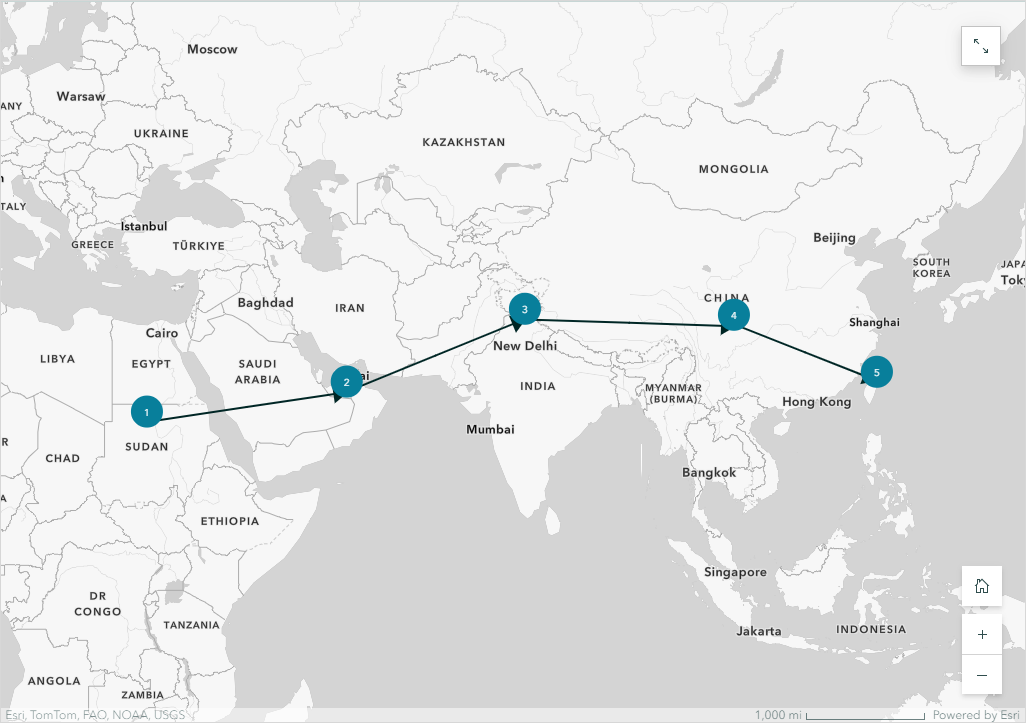
Nein, es ist nicht möglich, manuell Fortschrittslinien zu erstellen, um Punkte mithilfe der Guided Map Tour-Vorlage in ArcGIS StoryMaps zu verbinden. Verwenden Sie als Workaround eine Sidecar-Vorlage zur manuellen Erstellung der Fortschrittslinien in einer Express-Karte. In einer Expresskarte sind die Zeichenwerkzeuge in der Kopfzeile des Karten-Designers zusammengefasst. Dies hilft bei der Erstellung kartografischer Features wie Punkten, Linien und Flächen auf einer Karte, die eine Guided Map Tour-Vorlage replizieren.
- Melden Sie sich bei ArcGIS Online an, und öffnen Sie ArcGIS StoryMaps.
- Klicken Sie auf + Neue Story, und wählen Sie Sidecar aus.
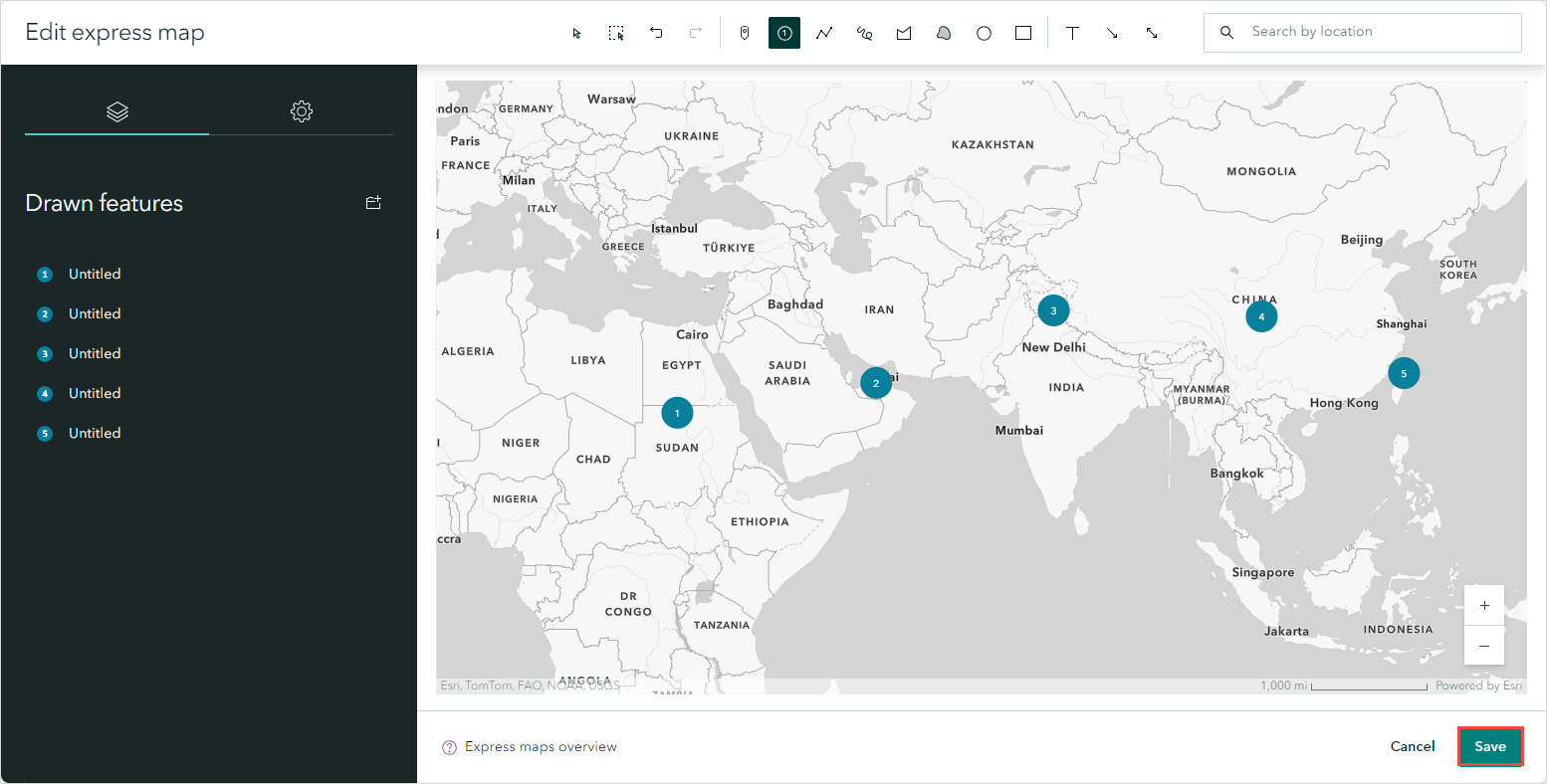
- Klicken Sie im Medienbereich der aktuellen Folie auf + Hinzufügen, und wählen Sie Karte aus.
- Klicken Sie auf der Seite Eine Karte hinzufügen auf + Neue Express-Karte.
- Klicken Sie im Bereich des Zeichenwerkzeugs auf Nummerierte Punkte hinzufügen
 .
. - Klicken Sie auf die gewünschte Position auf der Karte und dann im Bereich Dargestellte Features auf Speichern.
- Wiederholen Sie die Schritte 5 und 6, um die gewünschte Anzahl an Punkten auf der Karte zu platzieren.
Note:
Press Shift and click Add numbered points to add multiple points at once to the express map.
- Klicken Sie auf Speichern.
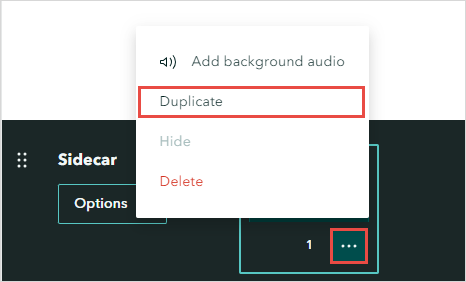
- Klicken Sie im Folienbereich auf Optionen
 > Duplizieren.
- Klicken Sie auf Style des Übergangs
 , und wählen Sie Langsam überblenden aus.
 - Klicken Sie im Medienbereich auf Bearbeiten
 .
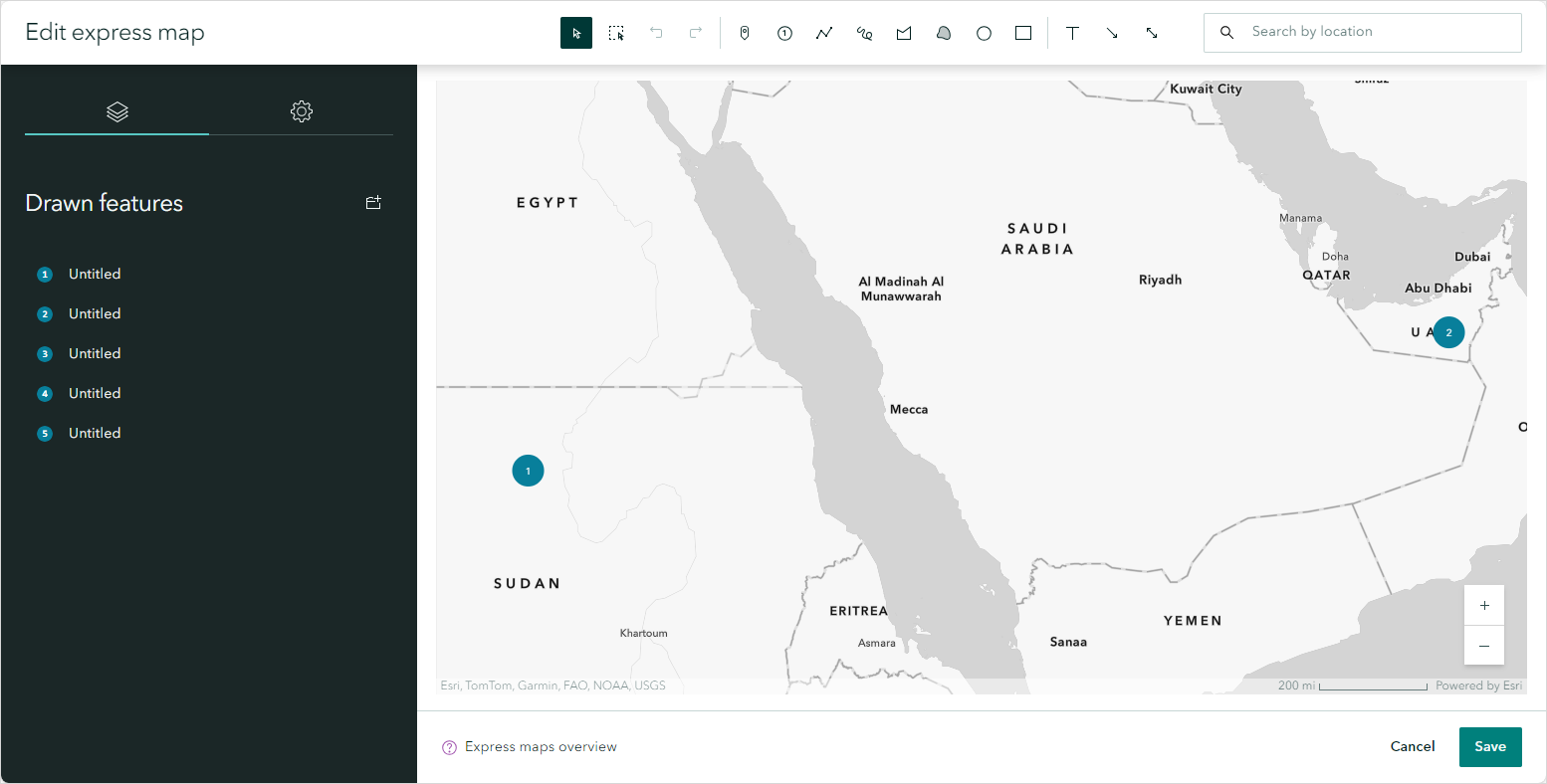
. - Zoomen Sie auf den gewünschten nummerierten Startpunkt auf der Karte, und klicken Sie auf Speichern.
Note:
Adjust the zoom level accordingly on the express map to display two numbered points clearly.
- Klicken Sie im Folienbereich auf Optionen > Duplizieren.
- Klicken Sie im aktuellen Medienbereich auf Bearbeiten .
- Klicken Sie im Bereich des Zeichenwerkzeugs auf Pfeil zeichnen
 .
. - Klicken Sie auf den nummerierten Punkt, um mit dem Zeichnen des Pfeils zu beginnen, und klicken Sie auf den folgenden nummerierten Punkt, um den Zeichenvorgang zu beenden.
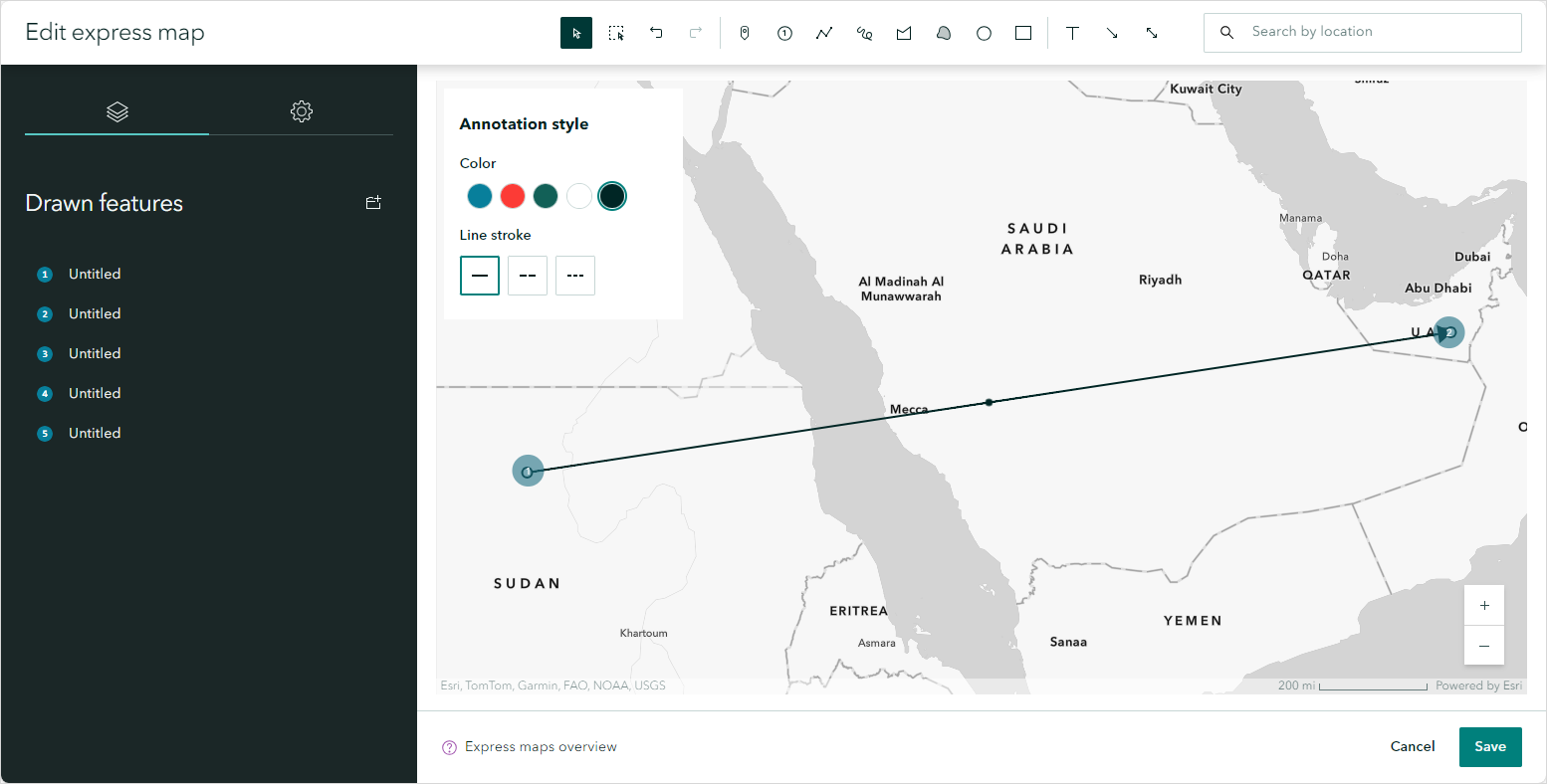
- Klicken Sie auf Speichern.
- Wiederholen Sie die Schritte 13 und 14, um dem Folienbereich eine neue Folie hinzuzufügen und diese zu bearbeiten.
- Passen Sie die Kartenansicht entsprechend an, um die Ansicht auf den nächsten nummerierten Punkt in der Express-Karte zu ändern.
- Wiederholen Sie die Schritte 15 bis 17, um die Fortschrittslinie zwischen den nummerierten Punkten zu zeichnen.
Note:
Repeat Steps 18 through 20 until all the numbered points in the express map are connected with the arrowed line.
- Klicken Sie auf Veröffentlichen.
Die folgende veröffentlichte Express-Karte zeigt alle miteinander verbundenen Punkte und repliziert eine Guided Tour-Vorlage unter Verwendung der Sidecar-Vorlage.
Artikel-ID: 000032601
Holen Sie sich Unterstützung mit KI
Lösen Sie Ihr Problem schnell mit dem Esri Support AI Chatbot.


Zugehörige Informationen
Weitere Informationen zu diesem Thema erkunden

Search for related information

Find training related to this topic

Explore ideas and give feedback
Unterstützung durch ArcGIS-Experten anfordern
Beginnen Sie jetzt mit dem Chatten