
HOW TO
Können GPX-Dateien in ArcGIS Pro geöffnet werden?
Mit der Erweiterung "Data Interoperability" können GPX-Dateien direkt in ArcGIS Pro geöffnet werden. Eine GPX-Datei (GPS Exchange Format-Datei) ist eine Textdatei im XML-Format mit geographischen Informationen wie Wegpunkten, Tracks, Routen und Koordinaten. Weitere Informationen zu den unterstützten Formaten, die für die Erweiterung "ArcGIS Data Interoperability" verfügbar sind, finden Sie unter ArcGIS Data Interoperability: Unterstützte Formate. Ohne die Erweiterung ist ArcGIS Pro jedoch nicht in der Lage, eine GPX-Datei direkt zu lesen.
Alternativ kann ArcGIS Earth verwendet werden, da es native Unterstützung für eine Vielzahl von Datenformaten bietet, darunter auch KML und GPX. ArcGIS Earth ist eine Anwendung, mit der räumliche Inhalte sowohl online als auch offline auf einem interaktiven 3D-Globus visualisiert und erkundet werden können. Darüber hinaus können 3D-Analysen wie Höhenprofile, Sichtbarkeitslinienanalysen und Sichtfeldanalysen durchgeführt werden.
Um ohne die Erweiterung "ArcGIS Data Interoperability" in ArcGIS Pro mit GPX-Daten zu arbeiten, kann eine GPX-Datei mithilfe von "GPX in Features" (Conversion Tools) direkt in ArcGIS Pro in Features konvertiert werden.
- Erstellen Sie in ArcGIS Pro ein neues Projekt, und fügen Sie im Bereich Katalog eine Ordnerverbindung hinzu.
- Klicken Sie auf der Registerkarte Analyse in der Gruppe Geoverarbeitung auf Werkzeuge.
- Suchen Sie im Bereich Geoverarbeitung nach GPX in Features (Conversion Tools), und klicken Sie darauf.
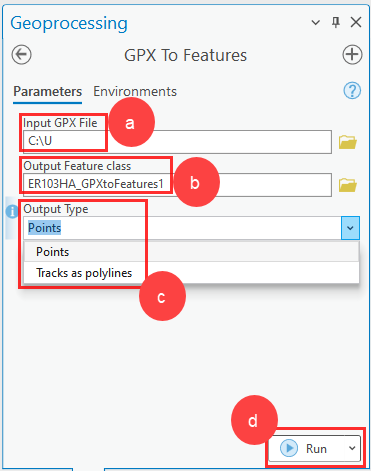
- Konfigurieren Sie die folgenden Parameter auf der Registerkarte Parameter im Bereich GPX in Features:
- Wählen Sie für Eingabe-GPX-Datei die gewünschte GPX-Datei aus.
- Geben Sie für Ausgabe-Feature-Class den Speicherort an.
- Wählen Sie als Ausgabetyp die Option Punkte oder Tracks als Polylinien aus.
- Klicken Sie auf Ausführen.
Verwenden Sie ArcGIS Earth, um eine GPX-Datei als KML-Datei zu exportieren und in ArcGIS Pro in eine Feature-Class zu konvertieren.
- Öffnen Sie ArcGIS Earth.
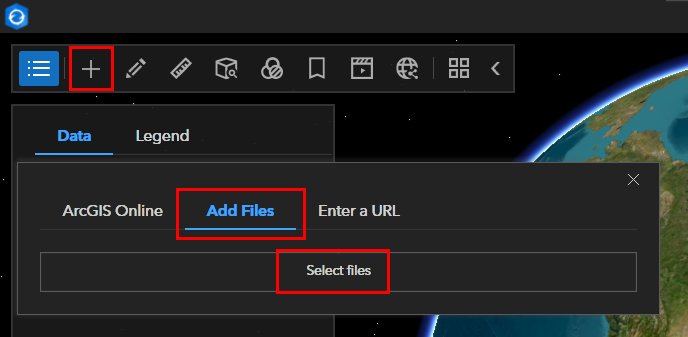
- Klicken Sie in der Werkzeugleiste auf Daten hinzufügen, und klicken Sie auf Dateien hinzufügen, um lokale Dateien hinzuzufügen, die auf dem Computer gespeichert sind.
- Klicken Sie auf Dateien auswählen, um die gewünschte GPX-Datei hinzuzufügen.
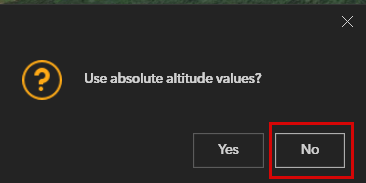
- Wenn Sie aufgefordert werden, absolute Höhenwerte zu verwenden, führt die Auswahl von Ja dazu, dass die Features als absoluter Wert extrudiert werden. Wenn Sie Nein auswählen, wird die auf dem Boden zu drapierende Höhe angepasst. Wenn die Eingabeaufforderung abgebrochen wird, werden die Daten so angepasst, dass sie standardmäßig drapiert werden. Weitere Informationen hierzu finden Sie unter ArcGIS Earth: GPX-Datei.
- Klicken Sie auf Inhaltsverzeichnis einblenden, klicken Sie mit der rechten Maustaste auf den Layer, und klicken Sie auf Speichern unter.
- Klicken Sie auf Pfad festlegen, und wählen Sie einen Zielordner aus, um den Layer zu speichern.
- Speichern Sie die Datei im KML-Format.
- Öffnen Sie in ArcGIS Pro ein Projekt, und fügen Sie dem Ordner, der die KML-Datei im Bereich Katalog enthält, eine Ordnerverbindung hinzu. Weitere Anweisungen finden Sie unter ArcGIS Pro: Herstellen einer Verbindung mit einem vorhandenen Ordner.
- Blenden Sie den Ordner ein, und klicken Sie mit der rechten Maustaste auf die KML-Datei. Klicken Sie auf Zu aktueller Karte hinzufügen, um der Karte den KML-Layer hinzuzufügen.
- Führen Sie das Werkzeug KML in Layer (Conversion Tools) aus, indem Sie die in Schritt 7 gespeicherte KML-Datei als Eingabedatei verwenden. Weitere Informationen finden Sie unter ArcGIS Pro: KML in Layer (Conversion).
- Exportieren Sie den Layer in eine Feature-Class. Weitere Informationen finden Sie unter ArcGIS Pro: Features exportieren (Conversion). Wiederholen Sie diesen Schritt für nachfolgende Layer.
Artikel-ID: 000031926
Holen Sie sich Unterstützung mit KI
Lösen Sie Ihr Problem schnell mit dem Esri Support AI Chatbot.


Zugehörige Informationen
Weitere Informationen zu diesem Thema erkunden

Search for related information

Find training related to this topic

Explore ideas and give feedback
Unterstützung durch ArcGIS-Experten anfordern
Beginnen Sie jetzt mit dem Chatten