
Häufig gestellte Frage (FAQ)
Können Titelbilder in ArcGIS StoryMaps vollständig angezeigt werden?
Standardmäßig werden Bilder, die in ArcGIS StoryMaps als Titelbilder hinzugefügt werden, so zugeschnitten, dass sie in den Rahmen passen, sodass es nicht möglich ist, das gesamte Bild anzuzeigen. Durch Konfigurieren der Einstellungen für das Titeldesign kann der Bildinhalt jedoch größtenteils angezeigt werden. Esri empfiehlt, die Größe des Bildes vor dem Hochladen als Titelbild anzupassen. Die idealen Seitenverhältnisse für ein Titelbild sind 1:1, 3:2, 4:3 oder 16:9. Bei Bildern, die diesen Verhältnissen nicht entsprechen, wählen Sie den gewünschten Mittelpunkt, um die Position des Bildes innerhalb des Titelrahmens anzupassen.
Im Folgenden finden Sie ein zugeschnittenes Titelbild in ArcGIS StoryMaps.
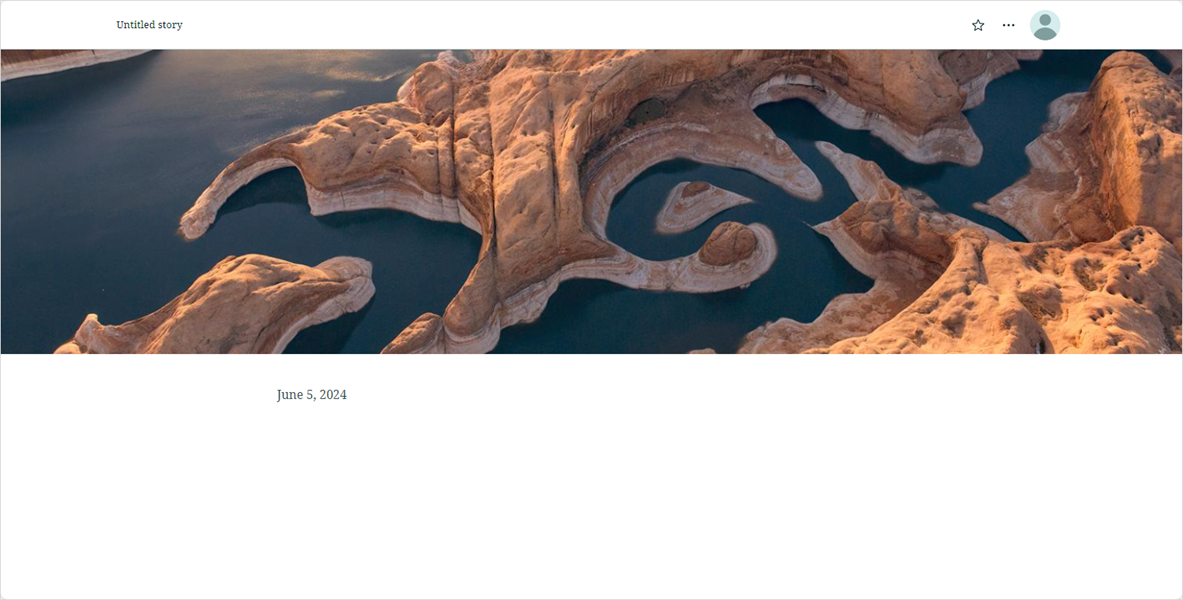
Wenden Sie die entsprechenden Workflows an, um den Großteil des Titelbildinhalts in ArcGIS StoryMaps anzuzeigen.
Konfigurieren des Titeldesigns
- Melden Sie sich bei ArcGIS Online an, und öffnen Sie ArcGIS StoryMaps.
- Klicken Sie auf der Registerkarte Storys auf + Neue Story.
- Wählen Sie die Option Neu erstellen
 aus.
aus. - Klicken Sie in der Überschrift auf Design.
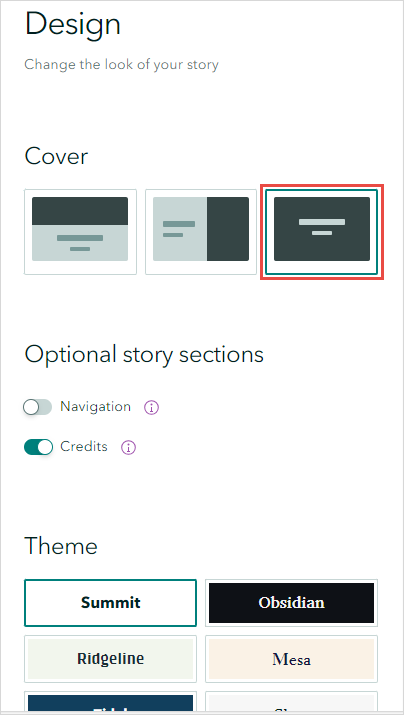
- Klicken Sie im Bereich Design unter Titel auf Vollständig, und schließen Sie den Bereich.
- Klicken Sie in der Story auf Titelbild oder Video hinzufügen.
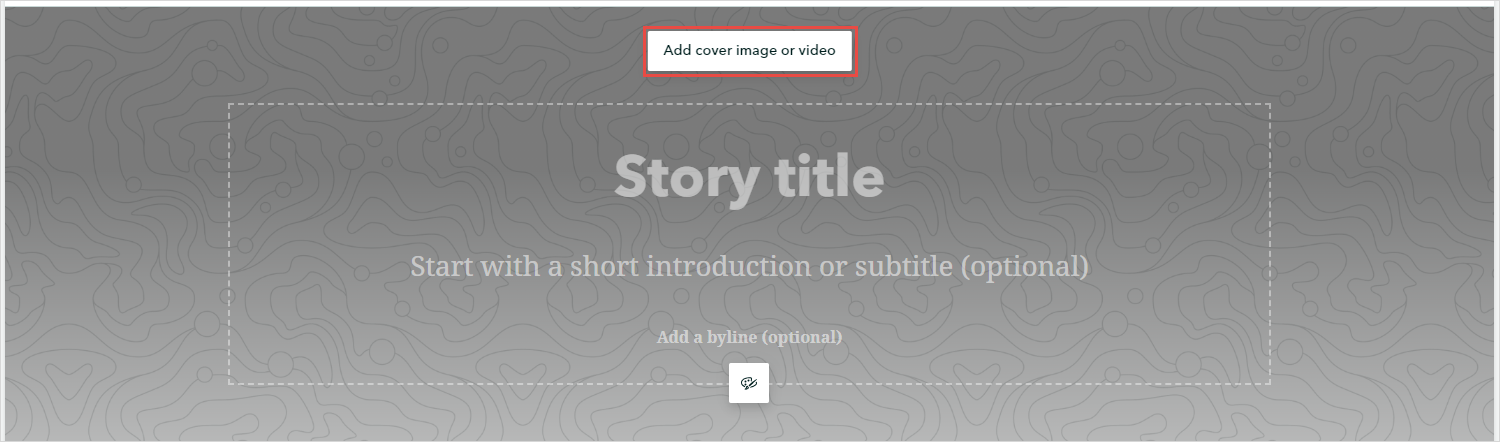
- Klicken Sie im Fenster Titelbild oder Video hinzufügen auf der Registerkarte Hochladen auf die Option Dateien durchsuchen, und wählen Sie das Bild aus, das als Titelbild verwendet werden soll.
- Klicken Sie auf Hinzufügen.
Note:
Leave the Story title panel empty.
- Klicken Sie in der Überschrift auf Weitere Aktionen
 , und wählen Sie Story-Einstellungen aus.
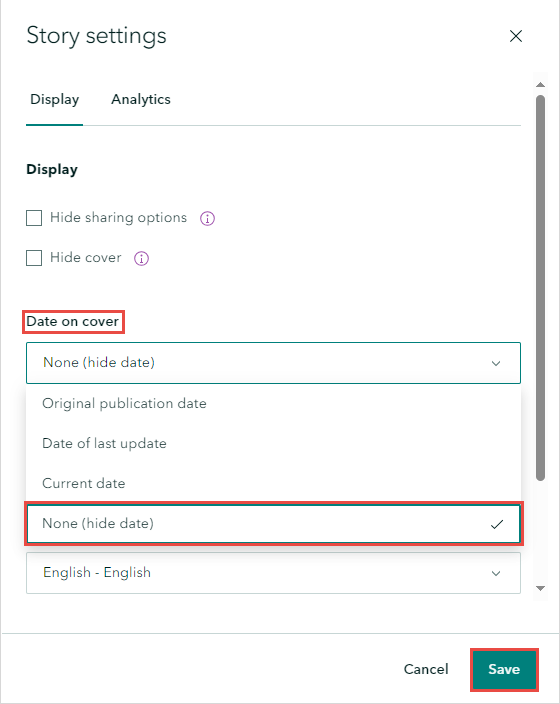
 - Wählen Sie im Menü Story-Einstellungen auf der Registerkarte Anzeige unter Datum auf Titelseite die Option Keines (Datum ausblenden) aus.
- Klicken Sie auf Speichern.
Note: To display the cover image without a shadow, click Change panel appearance, and in the Panel appearance pane, click Transparent with light shadow.
- Klicken Sie auf Veröffentlichen.
Anpassen des Bildmittelpunktes
Nehmen Sie in ArcGIS StoryMaps Änderungen an dem als Titelbild verwendeten Bild vor, indem Sie dessen Position anpassen, um sicherzustellen, dass es wie beabsichtigt angezeigt wird. Der Mittelpunkt des Bildes kann angepasst werden, um das Bild innerhalb des Titelbildrahmens neu zu positionieren, unabhängig von der Größe des Gerätes. Anweisungen zum Anpassen von Bildmittelpunkten in ArcGIS StoryMaps finden Sie unter ArcGIS StoryMaps: Hinzufügen und Konfigurieren von Medien.
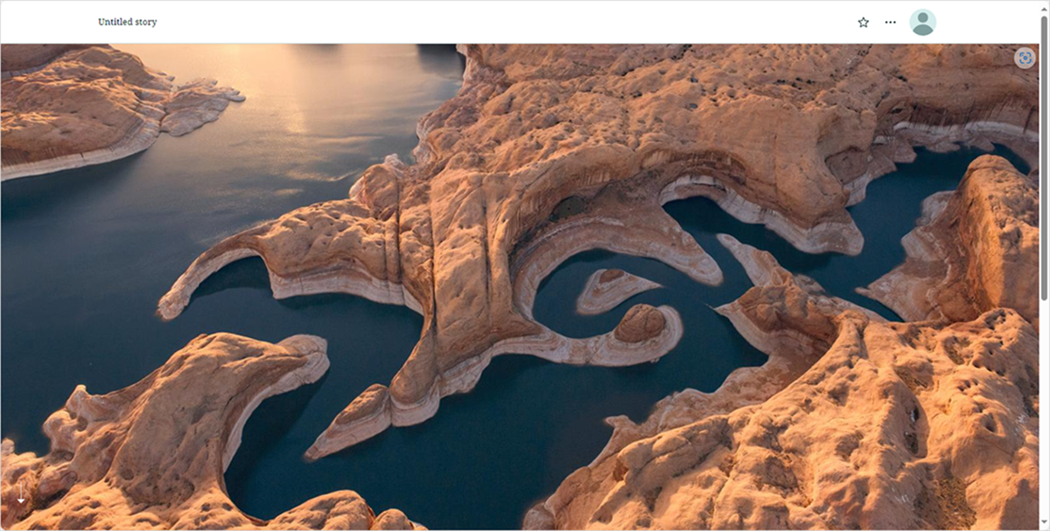
Im nachfolgenden Bild wird der Großteil des Titelbildinhaltes der in ArcGIS StoryMaps veröffentlichten Story angezeigt.
Artikel-ID: 000032784
Holen Sie sich Unterstützung mit KI
Lösen Sie Ihr Problem schnell mit dem Esri Support AI Chatbot.


Zugehörige Informationen
Weitere Informationen zu diesem Thema erkunden

Search for related information

Find training related to this topic

Explore ideas and give feedback
Unterstützung durch ArcGIS-Experten anfordern
Beginnen Sie jetzt mit dem Chatten