
HOW TO
Ist es möglich, einen Polylinien-Shapefile in ArcGIS Urban als Flurstücke zu verwenden?
In ArcGIS Urban können nur Polygone als Flurstücke verwendet werden. Das Polylinien-Shapefile muss in ArcGIS Pro in ein Polygon-Shapefile konvertiert werden, bevor es als gehosteter Feature-Layer veröffentlicht und als Flurstücke in ein Stadtmodell importiert werden kann.
- Öffnen Sie das Projekt in ArcGIS Pro.
- Konvertieren Sie das Polylinien-Shapefile in eine Polygon-Feature-Class. Anweisungen finden Sie unter How To: Konvertieren von Polylinien-Features in ein Polygon-Feature mit der ArcGIS Desktop-Lizenz "Basic" in ArcGIS Pro.
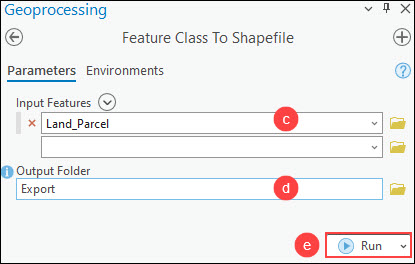
- Exportieren Sie die Polygon-Feature-Class mit dem Werkzeug Feature-Class in Shapefile in ein Shapefile.
- Klicken Sie auf dem oberen Menüband auf Analyse, danach auf Werkzeuge.
- Suchen Sie im Bereich Geoverarbeitung nach Feature-Class in Shapefile (Conversion Tools), und klicken Sie darauf.
- Wählen Sie für Eingabe-Features die Line-Feature-Class in der Dropdown-Liste aus.
- Geben Sie für Ausgabeordner einen Namen und einen Speicherort für das Shapefile an.
- Klicken Sie auf Ausführen.
- Erstellen Sie eine .zip-Datei aus dem Ausgabe-Shapefile, das in Schritt 3 erstellt wurde.
- Öffnen Sie in Microsoft Windows den Datei-Explorer, und navigieren Sie zu dem Ordner, der das Shapefile enthält.
- Klicken Sie mit der rechten Maustaste auf den Ordner, und wählen Sie Senden an > Komprimierter (gezippter) Ordner aus.
Note:
Alternatively, create a .zip file using any zip or archive application.
- Laden Sie in ArcGIS Online die .zip-Datei hoch, und veröffentlichen Sie sie als gehosteten Feature-Layer. Anweisungen finden Sie unter ArcGIS Online: Veröffentlichen eines Shapefiles.
- Erstellen Sie ein Stadtmodell, und importieren Sie den Polygon-Feature-Layer, der in der ArcGIS Online-Organisation gespeichert ist, als Flurstücke.
Artikel-ID: 000031607
Holen Sie sich Unterstützung mit KI
Lösen Sie Ihr Problem schnell mit dem Esri Support AI Chatbot.


Zugehörige Informationen
Weitere Informationen zu diesem Thema erkunden

Search for related information

Find training related to this topic

Explore ideas and give feedback
Unterstützung durch ArcGIS-Experten anfordern
Beginnen Sie jetzt mit dem Chatten