
Häufig gestellte Frage (FAQ)
Kann eine Layer-Beschreibung direkt in ArcGIS Experience Builder angezeigt werden?
In ArcGIS Experience Builder kann die Beschreibung eines Layer nicht direkt angezeigt werden, ohne dass Informationen eingebunden werden, z. B. durch das Erstellen von Texten oder Links zu externen Ressourcen, die Details zum Layer enthalten. Allerdings kann die Elementdetailseite des Layers über ArcGIS Experience Builder in ArcGIS Online geöffnet werden. Dies erfolgt über das Widget "Karten-Layer", das eine Bedienoberfläche zum Interagieren mit dem Widget "Karte" und zum Anzeigen der Layer-Beschreibung enthält. Das Widget "Karten-Layer" enthält die Option zum Öffnen der Elementdetailseite (oder des ArcGIS REST-Services-Verzeichnis, wenn die Layer direkt vom REST-Server hinzugefügt werden), auf der Informationen wie die Zusammenfassung des Layers, der Elementstatus und die Copyright-Attribuierung angezeigt werden.
Nachfolgend finden Sie den Workflow zum Anzeigen der Layer-Beschreibung auf der Elementdetailseite in ArcGIS Online durch Konfigurieren des Widgets "Karten-Layer" in ArcGIS Experience Builder.
Note:
Share the added layers in ArcGIS Experience Builder publicly to ensure everyone can access the item details page. Alternatively, restrict access by sharing the experience and layers only with signed-in users. Refer to ArcGIS Online: Share items for more information.
- Öffnen Sie das ArcGIS Experience Builder-Projekt, und navigieren Sie zum Fenster Widget einfügen.
- Verschieben Sie das Widget Karten-Layer unter Kartenbasiert per Drag & Drop an die gewünschte Position in der Experience.
- Navigieren Sie im Bereich Karten-Layer zur Registerkarte Inhalt.
- Konfigurieren Sie das Widget "Karten-Layer" ohne die angezeigte Karte.
- Wählen Sie unter Quelle die Option Layer nur für Kartendaten anzeigen aus. Klicken Sie auf Daten auswählen.
- Klicken Sie im Bereich Daten auswählen auf Neue Daten hinzufügen, und wählen Sie die Webkarte im Fenster Daten hinzufügen aus. Klicken Sie auf Fertig.
- Wählen Sie die Webkarte im Fenster Daten auswählen aus.
- Aktivieren Sie im Bereich Karten-Layer unter Optionen die Umschaltfläche Layer-Details anzeigen.
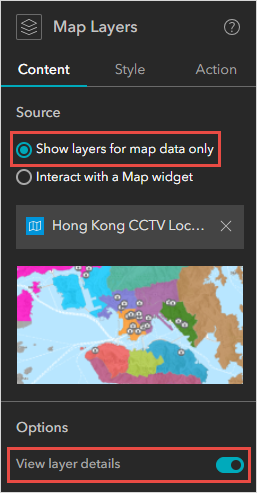
- Aktivieren Sie die Option "Details" für die Layer aus dem Widget "Karte".
- Wählen Sie unter Quelle die Option Mit einem Karten-Widget interagieren aus.
- Klicken Sie auf das Dropdown-Menü, und wählen Sie die Option Karte aus.
- Aktivieren Sie unter Optionen die Umschaltfläche Layer-Details anzeigen.
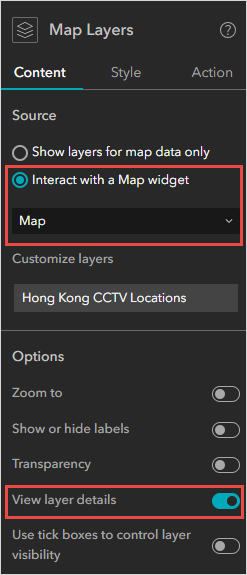
- Speichern Sie die Experience, zeigen Sie eine Vorschau an, und veröffentlichen Sie sie.
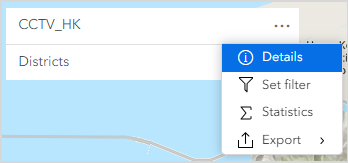
- Klicken Sie im Widget Karten-Layer auf Optionen
 und dann auf Details, um die Elementdetailseite des Layers in ArcGIS Online anzuzeigen.
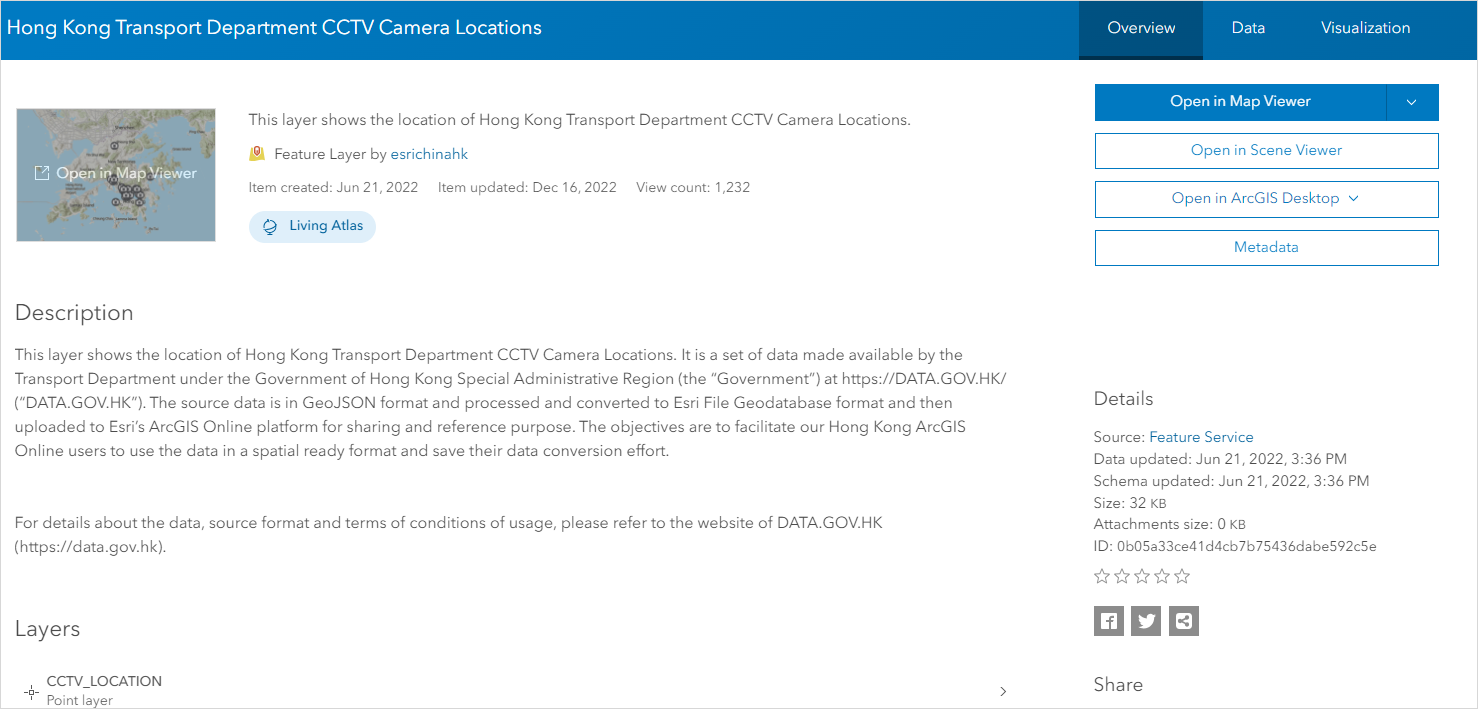
Die folgende Abbildung zeigt die Layer-Beschreibung auf der Elementdetailseite in ArcGIS Online, auf die über das Widget "Karten-Layer" in ArcGIS Experience Builder zugegriffen wird.
Artikel-ID: 000032725
Holen Sie sich Unterstützung mit KI
Lösen Sie Ihr Problem schnell mit dem Esri Support AI Chatbot.


Zugehörige Informationen
Weitere Informationen zu diesem Thema erkunden

Search for related information

Find training related to this topic

Explore ideas and give feedback
Unterstützung durch ArcGIS-Experten anfordern
Beginnen Sie jetzt mit dem Chatten