
HOW TO
Extrahieren eines Einzelbands aus einem Mehrband-Raster
Beschreibung
Ein Raster mit mehreren Bändern enthält mehrere räumlich lagegleiche Matrizen von Zellenwerten, die denselben räumlichen Bereich darstellen. Jedes Band besteht aus einem Bereich von Pixeln (Zellen), und jedes Pixel weist einen Wert auf. Ein Beispiel für ein Raster mit mehreren Bändern ist ein Echtfarben-Orthofoto mit drei Bändern, die jeweils rotes, grünes oder blaues Licht darstellen.
In den folgenden Anweisungen wird beschrieben, wie ein Einzelband aus einem Raster mit mehreren Bändern extrahiert wird.
Lösung oder Problemumgehung
In diesem Artikel werden fünf Möglichkeiten zum Extrahieren eines Einzelbands aus einem Multiband-Raster in ArcMap beschrieben. Verwenden Sie eine der folgenden Optionen:Option A und Option B erfordern kein Werkzeug. Option C und Option E können auch verwendet werden, um mehr als ein Band in ein Komposit-Raster zu extrahieren. In Option C, Option D und Option E werden unterschiedliche Werkzeuge verwendet.
Option A - Extrahieren eines Einzelbands in eine LYR-Datei
- Blenden Sie im Fenster Katalog den Layer für zusammengesetzte Bilder ein, um die Raster-Bänder anzuzeigen.
- Klicken Sie mit der rechten Maustaste auf das gewünschte Band, und klicken Sie auf Layer erstellen.
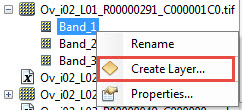
- Geben Sie den Namen und den Speicherort des Ausgabe-Layers an, und klicken Sie auf "Speichern". Das Einzelband wird als Layer-Datei gespeichert.
- Ziehen Sie das Einzelband aus dem Fenster Katalog auf die Karte.
- Klicken Sie im Inhaltsverzeichnis mit der rechten Maustaste auf den Raster-Layer, und exportieren Sie das Einzelband in ein neues Raster.
Note:
The new raster layer created is temporary, hence export the layer to a new permanent raster. Selecting more than one band combines the bands into a single raster layer.
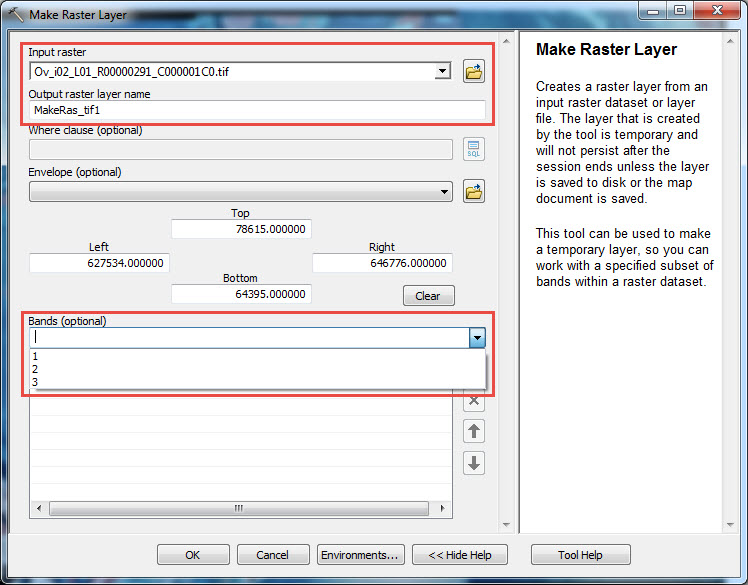
- Navigieren Sie im Fenster Katalog zu System-Toolboxes > Data Management Tools > Layer und Tabellensichten > Raster-Layer erstellen.
- Wählen Sie ein Eingabe-Raster aus.
- Geben Sie den Namen des Ausgabe-Raster-Layers an.
- Klicken Sie auf den Dropdown-Pfeil Bänder (optional), und wählen Sie ein Band aus, um den Raster-Layer zu erstellen.
- Klicken Sie auf OK.
Option D - Verwenden des Werkzeugs "Raster kopieren"
Note:
This extracts all individual bands to a single raster for each band.
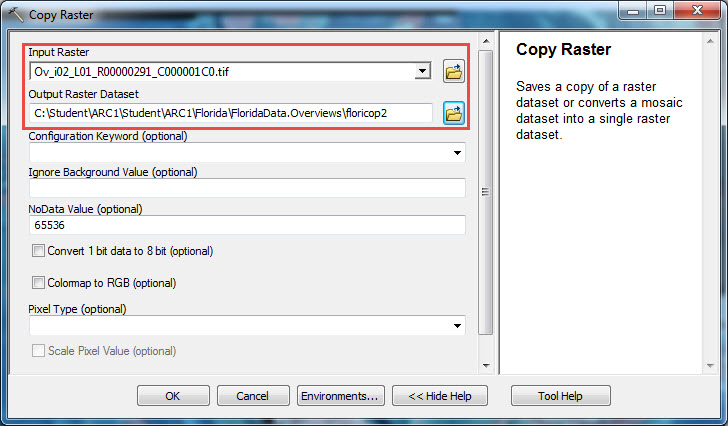
- Navigieren Sie im Fenster Katalog zu System-Toolboxes > Data Management Tools > Raster > Raster-Dataset > Raster kopieren.
- Wählen Sie ein Eingabe-Raster aus.
- Geben Sie den Namen für das Ausgabe-Raster-Dataset an.
- Klicken Sie auf OK.
Option E - Verwenden des Werkzeugs "Bänder zusammensetzen"
Note:
The new raster layer created is permanent. Selecting more than one band combines the bands into a single raster layer.
- Navigieren Sie im Fenster Katalog zu System-Toolboxes > Data Management Tools > Raster > Raster-Verarbeitung > Bänder zusammensetzen.
- Klicken Sie auf die Schaltfläche Durchsuchen, um ein Rasterbild auszuwählen.
- Doppelklicken Sie auf das Rasterbild, um die einzelnen Bänder anzuzeigen.
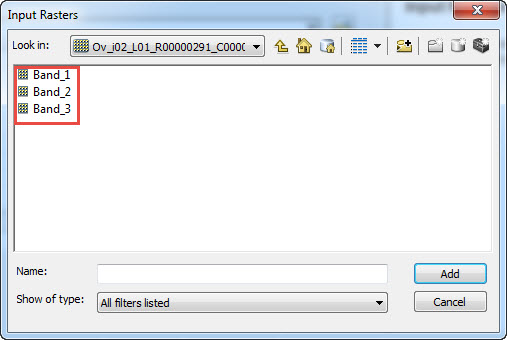
- Wählen Sie das gewünschte Band aus, und klicken Sie auf Hinzufügen.
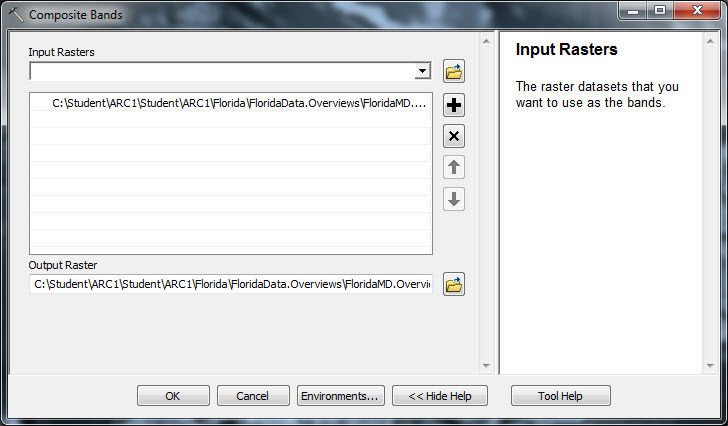
- Klicken Sie auf OK.
Artikel-ID: 000013385
Holen Sie sich Unterstützung mit KI
Lösen Sie Ihr Problem schnell mit dem Esri Support AI Chatbot.


Zugehörige Informationen
Weitere Informationen zu diesem Thema erkunden

Search for related information

Find training related to this topic

Explore ideas and give feedback
Unterstützung durch ArcGIS-Experten anfordern
Beginnen Sie jetzt mit dem Chatten