
HOW TO
Den Business Impact eines Bug angeben
Zusammenfassung
Bugs können ein frustrierender Aspekt bei der Arbeit mit Software sein, aber nicht alle Bugs haben die gleichen Auswirkungen auf die Benutzer.Ein Bug kann eine kleine Unannehmlichkeit sein, die umgangen werden kann, oder er kann ein Showstopper sein, der verhindert, dass die Arbeit erledigt wird. Damit die Entwickler von Esri wissen, welche Auswirkungen ein Bug hat und welche Priorität ihm daher eingeräumt werden sollte, bauen wir darauf auf, dass unsere Kunden zusätzliche Informationen über die Herausforderungen bereitstellen, die diese Bugs verursachen.
Wenn ein technisches Problem, mit dem Sie konfrontiert sind, durch einen Softwarefehler in einem Esri Produkt verursacht wird und dieser Fehler an einen Support-Case für Ihre Organisation angehängt wurde, können Sie Esri bei der Priorisierung des Bugs unterstützen, indem Sie zusätzliche Informationen zu den geschäftlichen Auswirkungen in My Esri bereitstellen.
In folgenden Fällen wird die Option zum Hinzufügen zusätzlicher Informationen angezeigt:
- In Ihrer Organisation ist die Softwarewartung aktiv und
- Sie sind ein Supportberechtigter und
- niemand in Ihrer Organisation hat bereits zusätzliche Informationen hinzugefügt
Vorgehensweise
Um weitere Informationen bereitzustellen, führen Sie die folgenden Schritte aus.
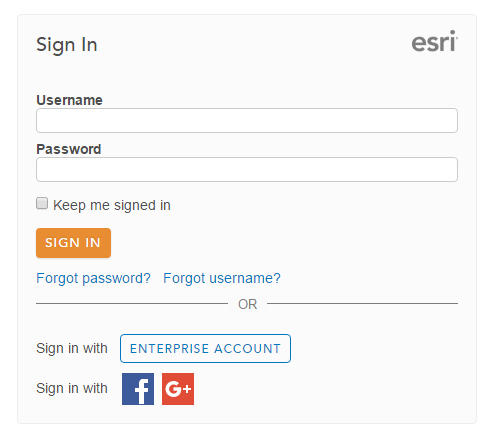
- Wechseln Sie zu My Esri, und melden Sie sich mit Ihrem Esri Konto an.
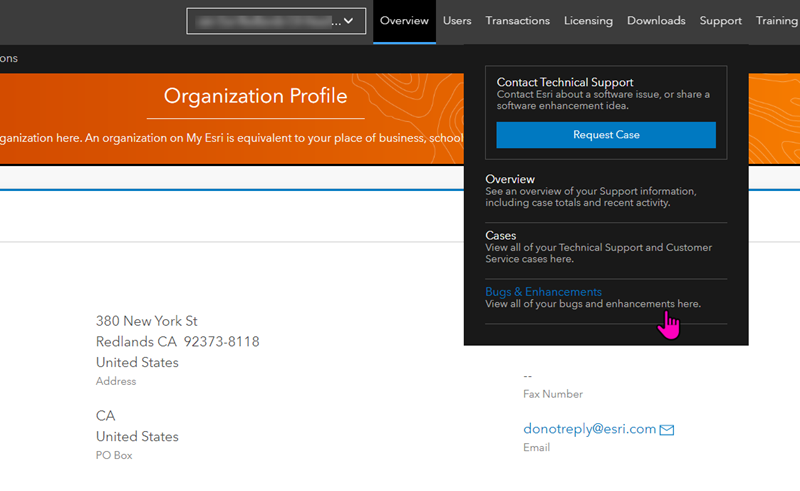
- Klicken Sie auf der Seite Organisationsprofil für Ihre Organisation auf die Dropdown-Liste Support und dann auf Bugs und Verbesserungen, wie in der nächsten Abbildung gezeigt.
Note:
You must be an authorized caller and member of the organization in My Esri. This account must be linked to your Customer Number to view cases and bugs.
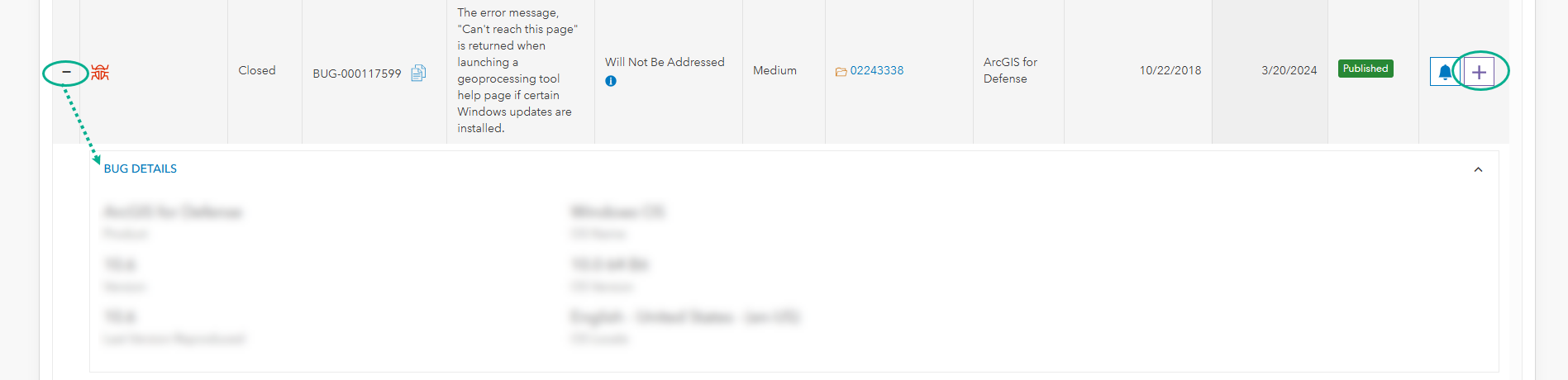
- Beachten Sie, dass Sie auf der Seite Bugs und Verbesserungen alle Fehler sehen können, die in Ihrem Namen eingereicht oder an Ihre Fälle angehängt wurden. Mit den angezeigten Optionen können Sie eine Liste der Fehler durchsuchen, sortieren oder sogar exportieren. Sie können einen bestimmten Fehler einblenden, indem Sie auf das Pluszeichen (+) auf der linken Seite des Datensatzes klicken.
- Nachdem Sie einen Bug eingeblendet haben, sehen Sie auf der rechten Seite des Bug-Datensatzes ein Pluszeichen, wie in der Abbildung unten gezeigt. Klicken Sie auf diese Schaltfläche, um das Dialogfenster mit zusätzlichen Informationen zu öffnen.
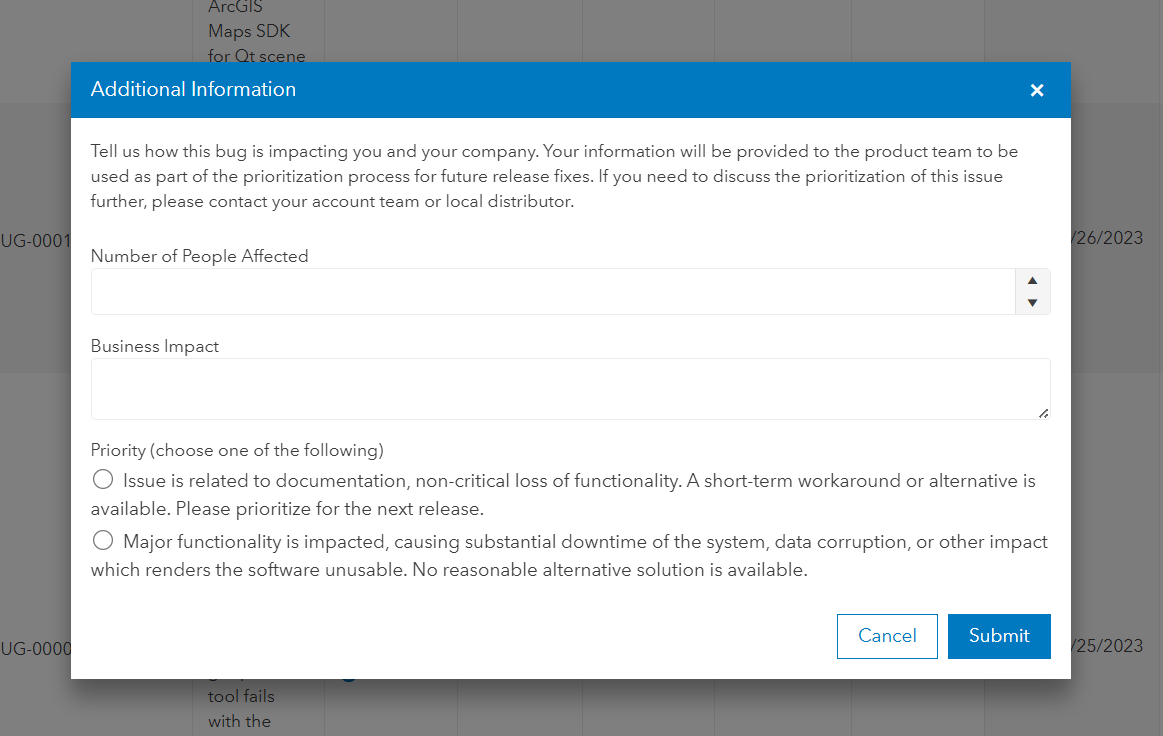
- Füllen Sie das unten gezeigte Formular Zusätzliche Informationen aus. Tragen Sie die Anzahl der betroffenen Personen und eine geschäftliche Begründung zur Erläuterung der Auswirkungen durch diesen Bug ein.
Note:
Bugs leading to critical production issues should be reported to your Account Management team. If you are a member of Esri Premium Support or an International Distributor please contact your Technical Account Manager.
- Klicken Sie auf die Schaltfläche Senden.
Sie erhalten eine automatische E-Mail, die als Nachweis Ihrer Einreichung dient.
Artikel-ID: 000024129
Holen Sie sich Unterstützung mit KI
Lösen Sie Ihr Problem schnell mit dem Esri Support AI Chatbot.


Zugehörige Informationen
Weitere Informationen zu diesem Thema erkunden

Search for related information

Find training related to this topic

Explore ideas and give feedback
Unterstützung durch ArcGIS-Experten anfordern
Beginnen Sie jetzt mit dem Chatten