
HOW TO
Es konnte keine Verbindung zu <https://machine.domain/webadaptor> hergestellt werden.
Beschreibung
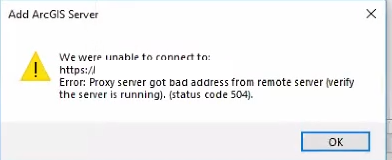
Bei dem Versuch, eine ArcGIS Server-Verbindung in ArcCatalog herzustellen, tritt folgender Fehler auf:
Error:
We were unable to connect to <https://machine.domain/webadaptor>
Error: Proxy server got bad address from remote server (verify the server is running). (status code 504).
Ursache
ArcGIS Server und Portal for ArcGIS sind miteinander verbunden und verwenden SAML für die Authentifizierung.
Lösung oder Problemumgehung
Führen Sie den folgenden Workaround durch, um das Problem zu lösen:
- Starten Sie ArcGIS Administrator als Administrator.
- Klicken Sie auf Erweitert > Portalverbindungen verwalten > Hinzufügen. Geben Sie die URL für Portal for ArcGIS Web Adaptor ein.
- Klicken Sie auf Verbinden > Speichern.
- Klicken Sie auf Übernehmen und dann auf OK.
- Starten Sie Internet Explorer. Klicken Sie auf Einstellungen, und wählen Sie aus der Dropdown-Liste die Option Internetoptionen aus, um das Fenster Internetoptionen anzuzeigen.
- Wählen Sie die Registerkarte Inhalt aus, und klicken Sie auf SSL-Status löschen.
- Wählen Sie die Registerkarte Allgemein aus, und klicken Sie auf Löschen, um den Browserverlauf zu löschen.
- Starten Sie ArcCatalog.
- Blenden Sie im Bereich Katalogstruktur die Option GIS-Server ein, und doppelklicken Sie auf ArcGIS Server hinzufügen , um den Assistenten ArcGIS Server hinzufügen zu starten.
- Wählen Sie die Option GIS-Services verwenden, GIS-Services veröffentlichen oder GIS-Services verwalten aus. Klicken Sie auf Weiter.
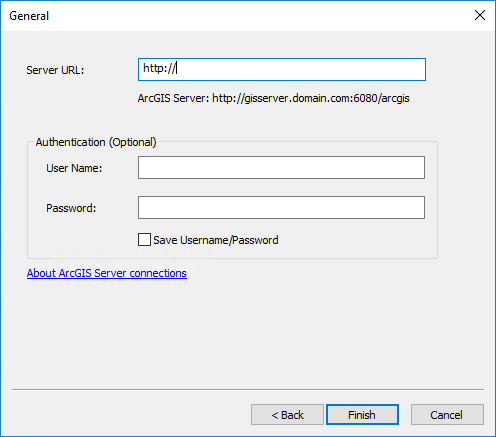
- Geben Sie die URL für ArcGIS Server Web Adaptor in das Feld Server-URL ein.
- Lassen Sie die Felder Benutzername und Kennwort leer, und deaktivieren Sie die Option Benutzername/Kennwort speichern , wie in der folgenden Abbildung gezeigt. Klicken Sie auf Fertig stellen.
- Wählen Sie die SAML-Anmeldung aus, wenn Sie dazu aufgefordert werden. Die ArcGIS-Server-Verbindung ist erfolgreich.
Artikel-ID: 000022538
Holen Sie sich Unterstützung mit KI
Lösen Sie Ihr Problem schnell mit dem Esri Support AI Chatbot.


Zugehörige Informationen
Weitere Informationen zu diesem Thema erkunden

Search for related information

Find training related to this topic

Explore ideas and give feedback
Unterstützung durch ArcGIS-Experten anfordern
Beginnen Sie jetzt mit dem Chatten