
ERROR
Primärschlüsselwert für das Ausgangsobjekt konnte nicht abgerufen werden
Fehlermeldung
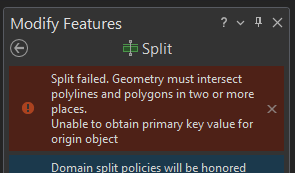
Versuche, ein Linien- oder Polygon-Feature in ArcGIS Pro zu teilen, schlagen mit der folgenden Fehlermeldung fehl:
Error:
Split failed. Geometry must intersect polylines and polygons in two or more places. Unable to obtain primary key value for origin object
Ursache
- Das Linien- oder Polygon-Feature wird als versioniert registriert und enthält eine Beziehungsklasse mit der Teilungsrichtlinie "Aktualisieren/Einfügen". Weitere Informationen finden Sie unter ArcGIS Pro: Teilungsmodell.
- Das Linien- oder Polygon-Feature weist eine fehlerhafte Geometrie auf.
Lösung oder Problemumgehung
Verwenden Sie je nach Ursache eine der folgenden Lösungen:
Legen Sie die Teilungsrichtlinie auf "Löschen/Einfügen/Einfügen" fest, oder entfernen Sie die Beziehungsklasse.
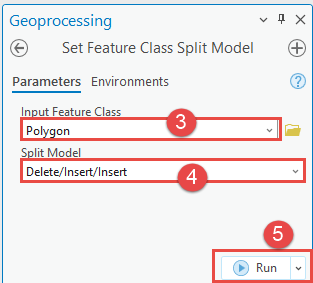
Um Konflikte beim Teilen eines Features zu vermeiden, das als versioniert registriert ist und eine Beziehungsklasse mit der Teilungsrichtlinie "Aktualisieren/Einfügen" enthält, legen Sie die Feature-Class-Teilungsrichtlinie mit dem Werkzeug Teilungsmodell für Feature-Class festlegen (Data Management) in ArcGIS Pro auf Löschen/Einfügen/Einfügen fest.
- Klicken Sie in ArcGIS Pro auf die Registerkarte Analyse und dann auf Werkzeuge.
- Suchen Sie im Bereich "Geoverarbeitung" nach Teilungsmodell für Feature-Class festlegen (Data Management), und klicken Sie darauf.
- Wählen Sie im Bereich Teilungsmodell für Feature-Class festlegen für Eingabe-Feature-Class die Feature-Class aus, die eine Beziehungsklasse mit der Teilungsrichtlinie "Aktualisieren/Einfügen" enthält.
- Wählen Sie für Teilungsmodell die Option Löschen/Einfügen/Einfügen aus der Dropdown-Liste aus.
- Klicken Sie auf Ausführen.
Wenn die Teilungsrichtlinie "Aktualisieren/Einfügen" für die Feature-Class beibehalten werden muss, besteht eine Alternative darin, die Beziehungsklasse zu entfernen, indem Sie die folgenden Schritte ausführen:
- Erweitern Sie im Bereich Katalog die File-Geodatabase.
- Klicken Sie mit der rechten Maustaste auf die Beziehungsklasse, und klicken Sie auf Löschen.
Wenn die Beziehungsklasse und die Teilungsrichtlinie "Aktualisieren/Einfügen" beibehalten werden müssen, können Sie die Feature-Class stattdessen als neue Feature-Class exportieren. Die Schritte für diesen alternativen Vorgang finden Sie unter ArcGIS Pro: Features exportieren (Conversion).
Führen Sie das Werkzeug "Geometrie reparieren" aus, um die fehlerhafte Geometrie zu reparieren
Das Werkzeug "Geometrie reparieren" kann verwendet werden, um fehlerhafte Geometrie in einem Feature zu identifizieren und zu reparieren, was sich auf die Nutzbarkeit des Werkzeugs auswirkt. Die Schritte dazu finden Sie unter ArcGIS Pro: Geometrie reparieren (Data Management).
Artikel-ID: 000032275
Holen Sie sich Unterstützung mit KI
Lösen Sie Ihr Problem schnell mit dem Esri Support AI Chatbot.


Zugehörige Informationen
Weitere Informationen zu diesem Thema erkunden

Search for related information

Find training related to this topic

Explore ideas and give feedback
Unterstützung durch ArcGIS-Experten anfordern
Beginnen Sie jetzt mit dem Chatten