
HOW TO
Geometrisches Netzwerk kann nicht erstellt werden. Das ausgewählte Feature-Dataset enthält keine Feature-Classes, die Teil eines geometrischen Netzwerks sein können.
Beschreibung
Beim Erstellen eines geometrischen Netzwerks für Feature-Classes wird die folgende Fehlermeldung zurückgegeben:
Error:
Cannot create geometric network.
The selected feature dataset does not contain any feature classes which can participate in a new geometric network.
Ursache
Der Fehler hat eine der folgenden Ursachen:
- Die Daten sind als versioniert registriert. Es gibt bestimmte Vorgänge, die nicht für versionierte Daten ausgeführt werden können, z. B. das Erstellen einer Topologie, eines Netzwerk-Datasets oder eines geometrischen Netzwerks.
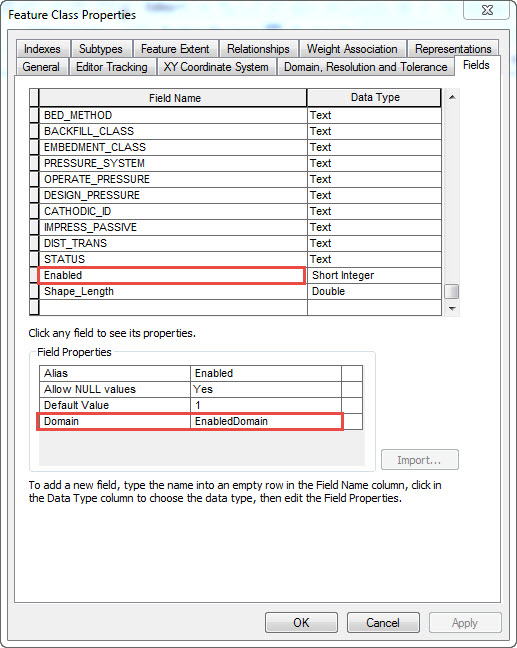
- Das Feld Aktiviert ist einer anderen Domäne als EnabledDomain zugeordnet. Wenn beim Erstellen eines geometrischen Netzwerks keine Domänen vorhanden sind, wird "EnabledDomain" automatisch erstellt und dem Feld "Aktiviert" zugeordnet. Das Feld "Aktiviert" muss entweder "EnabledDomain" oder überhaupt keiner Domäne zugeordnet sein.
Lösung oder Problemumgehung
Note:
Geometric networks can be both created and edited in ArcGIS for Desktop Advanced and Standard but are read-only in Basic.
Option A: Aufheben der Registrierung der Daten als versioniert
Heben Sie die Registrierung der Feature-Class oder des Feature-Datasets als versioniert auf, bevor Sie das geometrische Netzwerk erstellen.
Note:
If necessary, release all locks by disconnecting all other users before unregistering data.
Weitere Informationen zum Aufheben der Registrierung von Daten als versioniert finden Sie auf der folgenden Seite der ArcGIS-Webhilfe: Entfernen der Registrierung von Daten als versioniert.
Option B: Ändern der Domäne in "EnabledDomain"
Ändern Sie die Domäne in EnabledDomain, indem Sie die folgenden Anweisungen befolgen:
- Klicken Sie im Fenster Katalog mit der rechten Maustaste auf die Feature-Class > Eigenschaften.
- Klicken Sie auf die Registerkarte Felder.
- Klicken Sie in der Spalte Feldname auf das Feld Aktiviert. Die Eigenschaften des Feldes werden im Abschnitt Feldeigenschaften angezeigt.
- Klicken Sie auf das Feld neben dem Feld Domäne, und ändern Sie die Domäne in EnabledDomain.
- Klicken Sie auf OK.
Note:
No error is returned unless all feature classes do not reference the EnabledDomain domain.
Artikel-ID: 000013876
Holen Sie sich Unterstützung mit KI
Lösen Sie Ihr Problem schnell mit dem Esri Support AI Chatbot.


Zugehörige Informationen
Weitere Informationen zu diesem Thema erkunden

Search for related information

Find training related to this topic

Explore ideas and give feedback
Unterstützung durch ArcGIS-Experten anfordern
Beginnen Sie jetzt mit dem Chatten