
HOW TO
ArcGIS Pro: Code 500: remaining connection slots are reserved for non-replication superuser connections
Beschreibung
ArcGIS Pro ermöglicht das Hinzufügen von Services aus ArcGIS Enterprise über Portal for ArcGIS. In bestimmten Fällen schlägt das Hinzufügen eines Service von ArcGIS Enterprise zu ArcGIS Pro fehl, und die folgende Fehlermeldung wird zurückgegeben:
Error:
code:500, FATAL: remaining connection slots are reserved for non-replication superuser connections, Internal server error.
Diese Fehlermeldung wird möglicherweise zusammen mit der Fehlermeldung "Error: Daten konnten nicht hinzugefügt werden: <Service-URL>" in ArcGIS Pro angezeigt.
Ursache
Die maximal zulässige Anzahl an Verbindungen mit dem Data Store vom Typ "relational" wurde erreicht. Das Verbindungslimit umfasst auch die internen Prozesse von ArcGIS Data Store, die bis zu fünf Verbindungen erfordern.
Lösung oder Problemumgehung
Verwenden Sie den folgenden Workflow, um den Fehler zu beheben und die Services aus ArcGIS Enterprise zu ArcGIS Pro hinzuzufügen.
Note:
On the ArcGIS Data Store machine, run the describedatastore command utility to check the maximum number of connections allowed to the relational data store. Refer to ArcGIS Enterprise: ArcGIS Data Store command utility reference for more information.
- Führen Sie auf dem ArcGIS Data Store-Computer das Befehlszeilendienstprogramm "changedbproperties" aus, um die maximale Anzahl zulässiger Verbindungen mit dem Data Store vom Typ "relational" zu erhöhen.
Note:
Ensure the machine has enough resources before increasing the maximum number of connections allowed in ArcGIS Data Store. Refer to ArcGIS Enterprise: ArcGIS Data Store 11.4 system requirements and the '--max-connections' configuration option under the changedbproperties section for additional information.
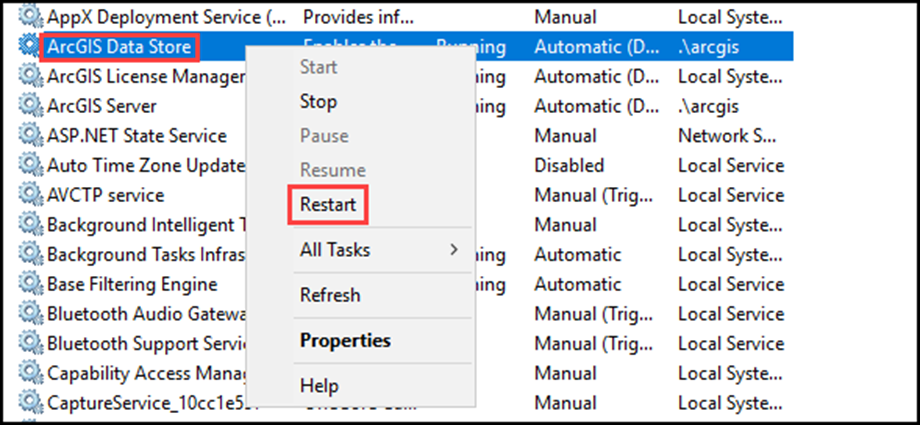
- Starten Sie den ArcGIS Data Store-Service neu.
- Geben Sie Dienste in das Suchfeld der Taskleiste ein, und drücken Sie die EINGABETASTE.
- Klicken Sie in den Ergebnissen auf die Option Dienste, um die Konsole zu öffnen.
- Klicken Sie mit der rechten Maustaste auf den ArcGIS Data Store-Service, und wählen Sie in der Dropdown-Liste die Option Neu starten aus.
Artikel-ID: 000028912
Holen Sie sich Unterstützung mit KI
Lösen Sie Ihr Problem schnell mit dem Esri Support AI Chatbot.


Zugehörige Informationen
Weitere Informationen zu diesem Thema erkunden

Search for related information

Find training related to this topic

Explore ideas and give feedback
Unterstützung durch ArcGIS-Experten anfordern
Beginnen Sie jetzt mit dem Chatten