
ERROR
ArcGIS Monitor 2023.x: WinRM cannot process the request. Der folgende Fehler mit dem Fehlercode 0x80090311 ist aufgetreten:
Fehlermeldung
Beim Versuch, Microsoft Windows-Hosts bei ArcGIS Monitor 2023.x zu registrieren, wird die folgende Fehlermeldung zurückgegeben:
Error:
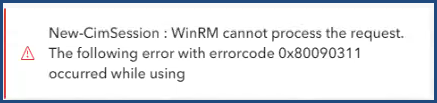
New-CimSession : WinRM cannot process the request. The following error with errorcode 0x80090311 occurred while using
Ursache
- Das Benutzerkonto ist kein direktes Mitglied der Microsoft Windows-Gruppen "Remoteverwaltungsbenutzer" und "Leistungsüberwachungsbenutzer", sondern Mitglied einer Domänengruppe, die diesen Gruppen hinzugefügt wurde. Dies führt zu einem Problem mit der WinRM-Anforderung (Windows Remote Management) zum Überwachen des Microsoft Windows-Hosts.
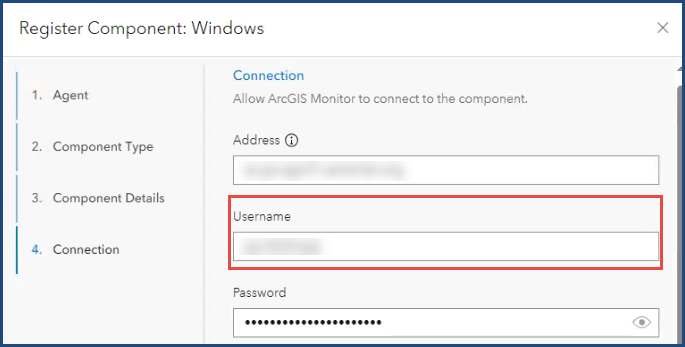
- Die Domäne ist nicht im Textfeld "Benutzername" auf der Seite "Verbindung" angegeben. Beim Registrieren eines Microsoft Windows-Hosts mit einer IP-Adresse im Textfeld "Adresse" sind Domänenanmeldeinformationen erforderlich. Diese Anforderung ergibt sich, da die Authentifizierungs- und Sicherheitsprozesse von Microsoft Windows eine IP-Adresse nicht automatisch einer vertrauenswürdigen Domänenressource zuordnen.
Lösung oder Problemumgehung
Fügen Sie das Benutzerkonto zu den erforderlichen Gruppen hinzu
Führen Sie die folgenden Schritte aus, um das Benutzerkonto den Gruppen "Remoteverwaltungsbenutzer" und "Leistungsüberwachungsbenutzer" hinzuzufügen:
- Suchen Sie über die Windows-Suchleiste nach Computerverwaltung, und klicken Sie darauf.
- Erweitern Sie im Fenster Computerverwaltung unter System die Option Lokale Benutzer und Gruppen, und klicken Sie auf Gruppen.
- Klicken Sie mit der rechten Maustaste auf Remoteverwaltungsbenutzer, und wählen Sie Zu Gruppe hinzufügen... aus.
- Klicken Sie im Fenster <Gruppenname> Eigenschaften auf Hinzufügen....
- Geben Sie im Fenster Benutzer, Computer, Dienstkonten oder Gruppen auswählen unter Geben Sie die auszuwählenden Objektnamen ein (Beispiele): den Benutzernamen des Benutzers ein, und klicken Sie auf Namen überprüfen, um den Benutzer zu überprüfen.
- Klicken Sie auf OK.
- Klicken Sie im Fenster Eigenschaften <Gruppenname> auf Übernehmen.
- Klicken Sie mit der rechten Maustaste auf Leistungsüberwachungsbenutzer, und wählen Sie Zu Gruppe hinzufügen... aus.
- Wiederholen Sie die Schritte 4 bis 7, um den Benutzer der Gruppe "Leistungsüberwachungsbenutzer" hinzuzufügen.
Angeben der Domänenanmeldeinformationen
Geben Sie die Domänenanmeldeinformationen zusammen mit dem Benutzernamen im Textfeld Benutzername an, wenn Sie einen Microsoft Windows-Host bei ArcGIS Monitor 2023.x mit einer IP-Adresse im Textfeld Adresse registrieren. Stellen Sie sicher, dass das folgende Format im Textfeld Benutzername angegeben ist:
Domain\Username
Note:
If the aforementioned solutions do not resolve the error, refer to Microsoft: (WinRM client cannot process the request) error when you connect to Exchange Online through remote Windows PowerShell for additional possible solutions.
Artikel-ID: 000032426
Holen Sie sich Unterstützung mit KI
Lösen Sie Ihr Problem schnell mit dem Esri Support AI Chatbot.


Zugehörige Informationen
Weitere Informationen zu diesem Thema erkunden

Search for related information

Find training related to this topic

Explore ideas and give feedback
Unterstützung durch ArcGIS-Experten anfordern
Beginnen Sie jetzt mit dem Chatten