
HOW TO
Aktivieren des Zeilenumbruchs in einem infoWindow-Kommentar-Textfeld
Zusammenfassung
In Web AppBuilder for ArcGIS gibt es zwei allgemeine Attribute eines Textfeldtyps: Einzeilig und Mehrzeilig. Textfelder dieser zwei Typen werden in der JSON-Konfigurationsdatei (config.json) als TextBox bzw. TextArea dargestellt. Wie der Name impliziert, wird bei einem einzeiligen Textfeld der Text nicht umgebrochen, da die Zeichenfolge in Form einer einzigen Zeile erstellt wird, während bei einem mehrzeiligen Textfeld die Zeichenfolge in Form mehrerer Zeilen erstellt wird, der Text im Kommentarfeld also umgebrochen wird.
In diesem Artikel wird beschrieben, wie ein einzeiliges Textfeld in ein mehrzeiliges Textfeld umgewandelt wird, um den Zeilenumbruch in einem Kommentarfeld zu ermöglichen.
Vorgehensweise
Das Ändern des Typs eines Textfeldes kann in ArcGIS Online und durch Definieren des Elementes TextArea in der Datei config.json erfolgen. In den folgenden Anweisungen wird beschrieben, wie ein einzeiliges Textfeld in ein mehrzeiliges Textfeld umgewandelt wird.
Hinweis:
Die Konfiguration der Attribute der Webkarte hat Vorrang gegenüber der Einstellung in der Datei config.json im Widget "Bearbeiten".
In ArcGIS Online:
- Öffnen Sie die Webkarte und klicken Sie auf Pop-up konfigurieren. Weitere Informationen zum Hinzufügen von Daten finden Sie im folgenden Webhilfedokument: ArcGIS Online-Hilfe: Pop-ups konfigurieren.
- Wählen Sie das gewünschte Feld aus und klicken Sie auf Attribute konfigurieren.
- Legen Sie in der Dropdown-Liste Textfeld-Typ den Typ Mehrzeilig fest. Danach wird das Textfeld in TextArea konvertiert.
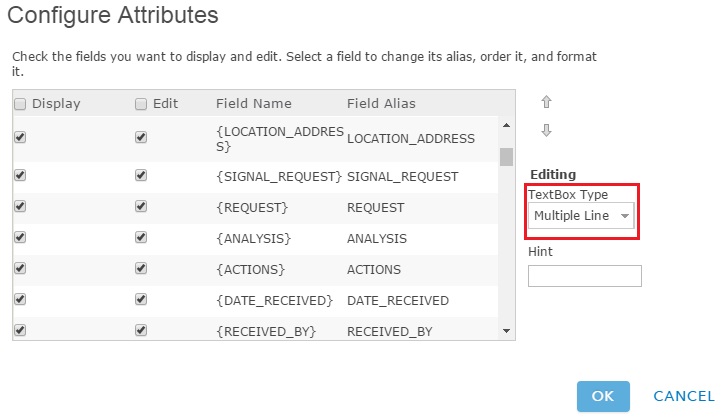
Definieren des Elementes TextArea in der Datei config.json:
- Bearbeiten Sie den Abschnitt fieldInfos, indem Sie die Eigenschaft stringFieldOption wie folgt hinzufügen.
"fieldInfos": [
          {
            "fieldName": "Field_Name",
            "label": "Field_Label",
            "isEditable": true,
            "stringFieldOption": "textarea"
          },
- Um die Größe des Textfeldes zu ändern, bearbeiten Sie die Datei style.css file, indem Sie die gewünschte Höhe und Breite des Feldes definieren. Der folgende Codeausschnitt veranschaulicht, wie die gewünschte Höhe und Breite festgelegt wird.
.dijitTextBox {
    width: 100%;
}

.claro .dijitTextArea {
    height: 60px;
    width: 200px;
}
Artikel-ID: 000015180
Holen Sie sich Unterstützung mit KI
Lösen Sie Ihr Problem schnell mit dem Esri Support AI Chatbot.


Zugehörige Informationen
Weitere Informationen zu diesem Thema erkunden

Search for related information

Find training related to this topic

Explore ideas and give feedback
Unterstützung durch ArcGIS-Experten anfordern
Beginnen Sie jetzt mit dem Chatten