
HOW TO
Konfigurieren von ArcGIS License Manager für die Verwendung mit einer Firewall
Beschreibung
In den folgenden Anweisungen wird beschrieben, wie ArcGIS License Manager für die Verwendung mit einer Firewall konfiguriert wird. Zur Ausführung der genannten Schritte muss der Lizenzmanager kurz beendet werden. Es kann sein, dass Verbindungen zum Lizenzmanager während dieses Zeitraums getrennt werden.
Lösung oder Problemumgehung
Note:
At the end of line one in the service.txt file, there is the option to  specify a port number immediately after ANY. On the VENDOR line, add PORT=####, where #### is a specific port number to be designated to lock the vendor daemon to a specific port. For example, 27001. After making these changes, the service.txt file should look similar to the example at the end of this procedure.
- Beenden Sie in der Windows-Konsole "Dienste" den ArcGIS License Manager-Service:
- Klicken Sie auf Start > Systemsteuerung > Verwaltung > Dienste.
- Wählen Sie in der Konsole "Dienste" ArcGIS License Manager aus, und klicken Sie auf Dienst beenden.
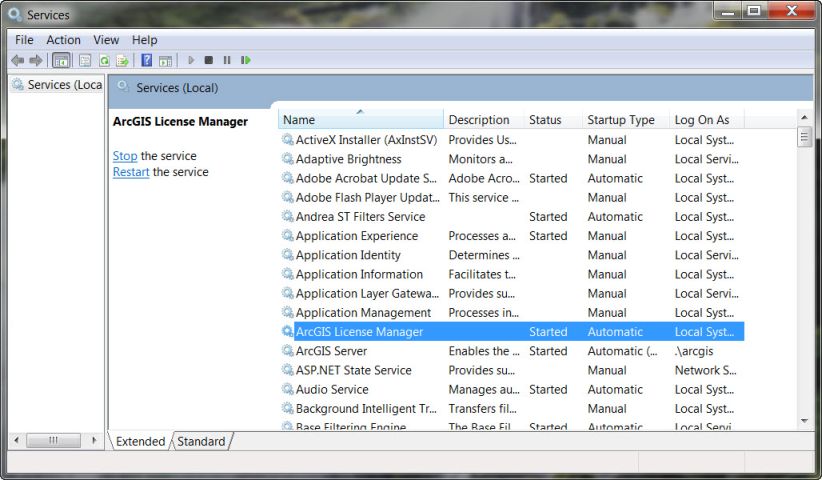
- Navigieren Sie je nach System und Version zum folgenden Ordner, in dem sich die Datei "service.txt" befindet:
- Version 10.0 auf einem 32-Bit-Windows-Betriebssystem:
C:\Program Files\ArcGIS\License10.0\bin
- Version 10.1 auf einem 64-Bit-Windows-Betriebssystem:
C:\Program Files (x86)\ArcGIS\License10.1\bin
- Erstellen Sie eine Sicherung der Datei "service.txt", und legen Sie sie für den Fall, dass sie benötigt wird, in einem anderen Ordner ab.
- Aktualisieren Sie in der Datei "service.txt" die ersten beiden Zeilen entsprechend dem Beispiel am Ende dieser Prozedur:
Note:
Port numbers 27000-27009 may be used here.
- Speichern Sie die Datei "service.txt".
- Öffnen Sie License Server Administrator. Klicken Sie auf Start > Alle Programme > ArcGIS > Lizenzmanager > License Server Administrator.
![[O-Abbildung] License Server Administrator](https://webapps-cdn.esri.com/CDN/support-site/technical-articles-images/000011663/00N39000003LL2C-0EM39000000wdNO.png)
- Wählen Sie den Ordner Lizenzdienst starten/beenden aus, und klicken Sie auf die Schaltfläche Start.
![[O-Image] ArcGIS License Server Administrator](https://webapps-cdn.esri.com/CDN/support-site/technical-articles-images/000011663/00N39000003LL2C-0EM39000000wdNM.png)
- Legen Sie in ArcGIS Administrator den Hostnamen des Lizenzmanagers auf dem Computer des Benutzers fest, auf dem die Software ArcGIS Desktop 10 ausgeführt wird.
- Klicken Sie auf Start > Alle Programme > ArcGIS > ArcGIS Administrator.
- Klicken Sie in ArcGIS Administrator auf den Ordner Desktop, und legen Sie den Hostnamen des Lizenzmanagers fest. Alternativ können Sie je nach angegebenem Port "27000@<Servername>" verwenden.
Beispiel:
SERVER <HOST_NAME> ANY 27000
VENDOR ARCGIS PORT=27001
FEATURE ACT ARCGIS 1 permanent 1 7ED49106D630
Artikel-ID: 000011663
Holen Sie sich Unterstützung mit KI
Lösen Sie Ihr Problem schnell mit dem Esri Support AI Chatbot.


Zugehörige Informationen
Weitere Informationen zu diesem Thema erkunden

Search for related information

Find training related to this topic

Explore ideas and give feedback
Unterstützung durch ArcGIS-Experten anfordern
Beginnen Sie jetzt mit dem Chatten