
HOW TO
Verknüpfen von Attributen anderer Features mit einem Flurstück
Zusammenfassung
In einem normalen Polygon-Layer kann eine neue Feature-Class als Ersatz für die ursprüngliche Feature-Class verwendet werden. Bei Parcel-Fabric-Polygonen kann der ursprüngliche Polygon-Flurstücks-Layer jedoch nicht durch einen neuen Polygon-Layer ersetzt werden.
In den Anweisungen wird beschrieben, wie Attribute anderer Features mit einem Flurstück verknüpft werden, um die ursprüngliche Parcel-Feature-Class mit ausgewählten Feldern aus der zu verbindenden Tabelle zu aktualisieren, und dies unter Beibehaltung der ursprünglichen Parcel-Feature-Class.
Vorgehensweise
- Verwenden Sie das Werkzeug Räumliche Verbindung, um den Flurstücks-Layer und die Feature-Class basierend auf dem Raumbezug zu verbinden.
- Navigieren Sie im Fenster Katalog zu System-Toolboxes > Toolbox Analysis Überlagerung > Räumliche Verbindung.
- Legen Sie den Feature-Class-Layer als Ziel-Feature fest.
- Legen Sie den Flurstücks-Layer als Verbindungs-Feature fest.
- Legen Sie die Position und den Namen der Ausgabe-Feature-Class fest.
- Wählen Sie JOIN_ONE_TO_ONE als Verbindungsvorgang fest. Dadurch wird vermieden, dass mehrere Kopien eines Flurstücksdatensatzes in das Ausgabe-Feature einbezogen werden.
- Klicken Sie auf OK. Es wird eine neue Feature-Class mit den Feldern aus dem Flurstücks-Layer und der Feature-Class erstellt, die verbunden werden.
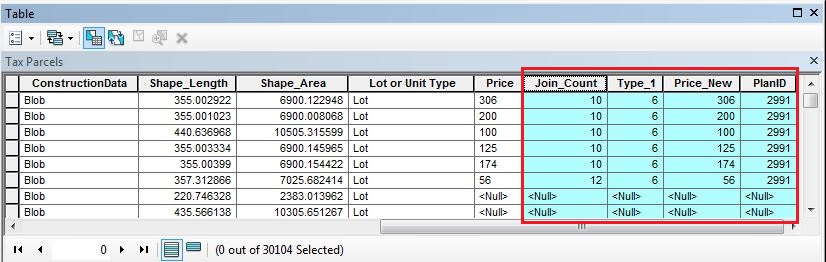
- Verbinden Sie die gewünschten Attribute aus der neuen Feature-Class wieder mit dem ursprünglichen Flurstücks-Layer. Das Werkzeug Feld verbinden ermöglicht die Auswahl bestimmter Felder, die in das Ausgabe-Feature einbezogen werden sollen. Mit dem Werkzeug Verbindung hinzufügen werden alle im Ausgabe-Feature verbundenen Felder erstellt.
- Option A: Verwenden des Werkzeugs "Feld verbinden"
- Navigieren Sie im Fenster Katalog zu System-Toolboxes > Toolbox Data Management > Verbindungen > Feld verbinden.
- Legen Sie den Flurstücks-Layer als Eingabetabelle fest.
- Verwenden Sie das Feld mit den Einzelwerten für die Verbindung aus, z. B. die Flurstücksnummer.
- Legen Sie den neu erstellten Feature-Class-Layer als Join-Tabelle fest.
- Legen Sie das Ausgabe-Join-Feld fest.
- Wählen Sie die Felder aus, die in die Join-Tabelle aufgenommen werden sollen.
- Klicken Sie auf OK.
- Option B: Verwenden des Werkzeugs "Verbindung hinzufügen"
- Navigieren Sie im Fenster Katalog zu System-Toolboxes > Toolbox Data Management > Verbindungen > Verbindung hinzufügen.
- Wählen Sie den Flurstücks-Layer als Layer-Name oder Tabellensicht aus.
- Verwenden Sie ein Feld mit den Einzelwerten für die Verbindung aus, z. B. die Flurstücksnummer.
- Wählen Sie den neu erstellten Feature-Class-Layer als Join-Tabelle aus.
- Legen Sie das Ausgabe-Join-Feld fest.
- Klicken Sie auf OK. Die ursprüngliche Flurstücks-Feature-Class wird mit den Feldern aus der zu verbindenden Tabelle aktualisiert.
- Option A: Verwenden des Werkzeugs "Feld verbinden"
Artikel-ID: 000001115
Holen Sie sich Unterstützung mit KI
Lösen Sie Ihr Problem schnell mit dem Esri Support AI Chatbot.


Zugehörige Informationen
Weitere Informationen zu diesem Thema erkunden

Search for related information

Find training related to this topic

Explore ideas and give feedback
Unterstützung durch ArcGIS-Experten anfordern
Beginnen Sie jetzt mit dem Chatten