
PROBLEM
ArcGIS Instant Apps zeigen statt der konfigurierten App und Webkarte die App-Vorlage und die Vorlagen-Webkarte an
Beschreibung
Beim Starten einer konfigurierten Instant App über ArcGIS Online öffnet die App die Vorlage der Instant App und nicht die konfigurierte Instant App und die Webkarte.
Dies ist in der Abbildung unten mit der Sidebar-Instant App zu sehen, bei der sich die Beispielvorlage auf der linken Seite befindet, während sich unsere benutzerdefinierte Instant App auf der rechten Seite befindet.
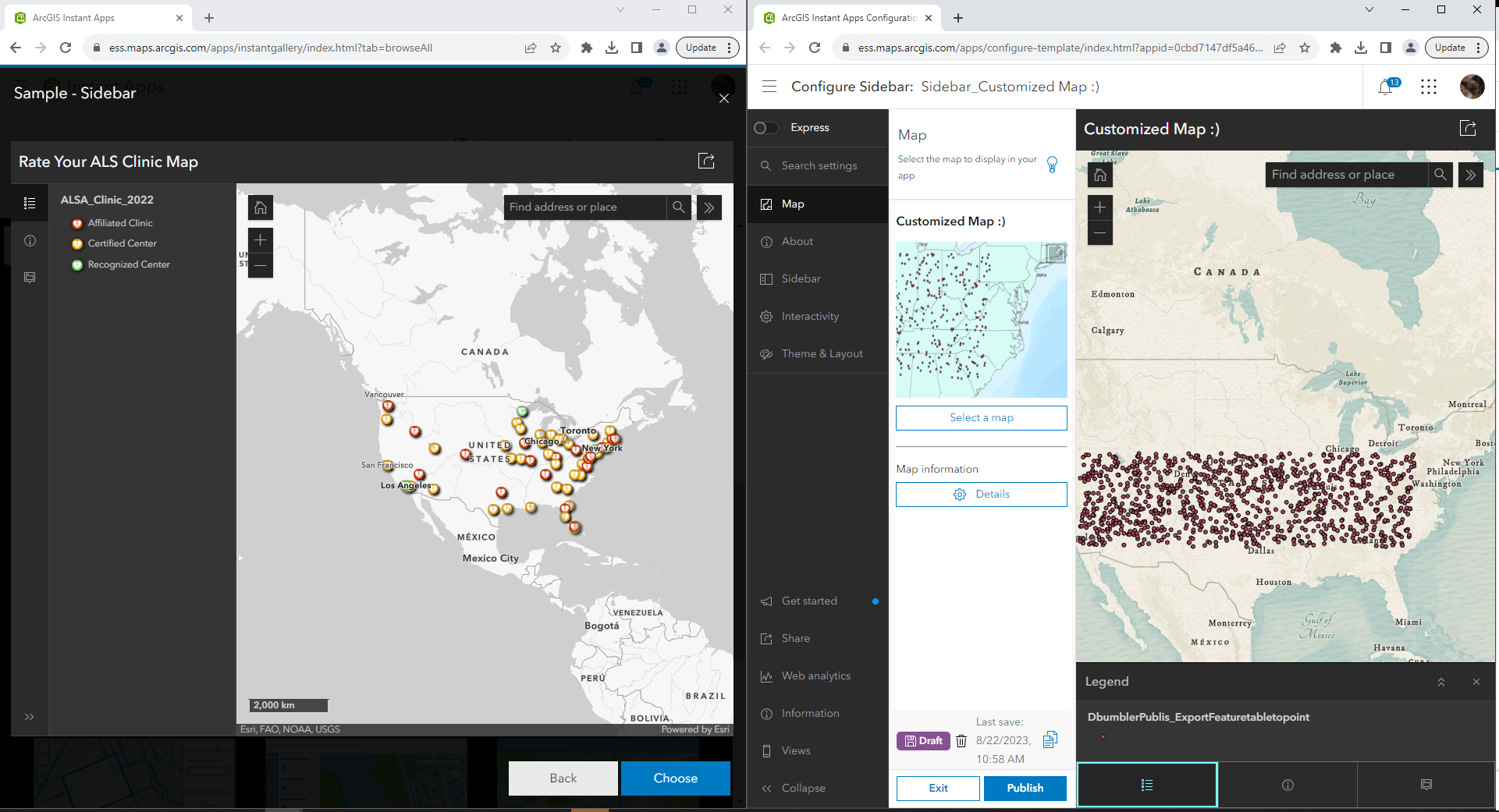
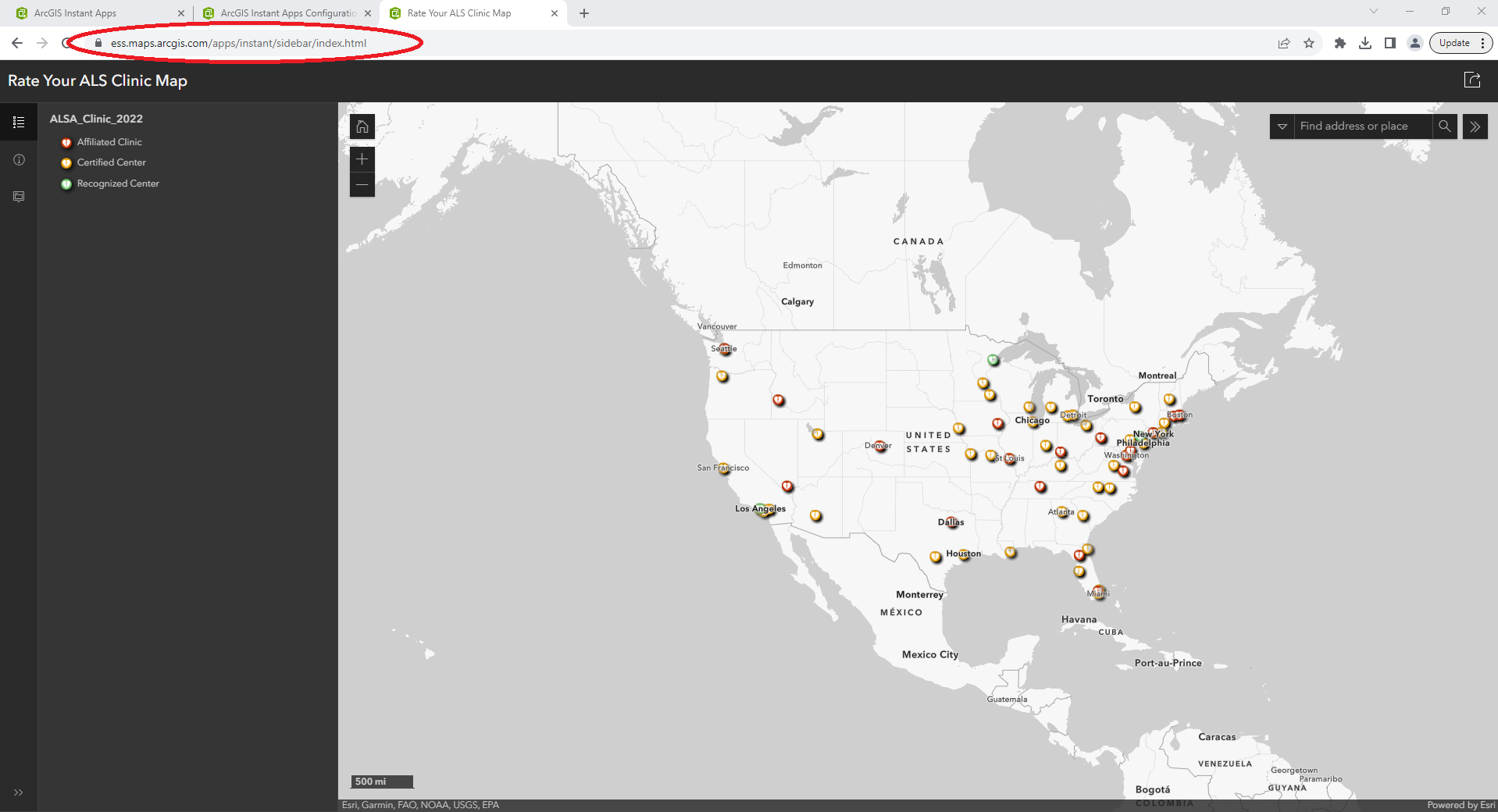
Während die Anzeige beim Bearbeiten korrekt ist, erhalten wir beim Veröffentlichen und Starten der Instant App eine Seite, die wie die Vorlage aussieht. Beachten Sie, dass die Adresse für die App in der URL 'org_name.maps.arcgis.com/apps/instant/sidebar/index.html' lautet. Dies deutet darauf hin, dass die Instant App während des Ladens nicht mit der Element-ID der benutzerdefinierten Konfiguration verbunden ist, die wir erstellt haben. Da die Instant App nicht weiß, welche Konfiguration verwendet werden soll, verwendet sie standardmäßig die Vorlage unter 'index.html' wie folgt:
https://org_name.maps.arcgis.com/apps/instant/sidebar/index.html
Ursache
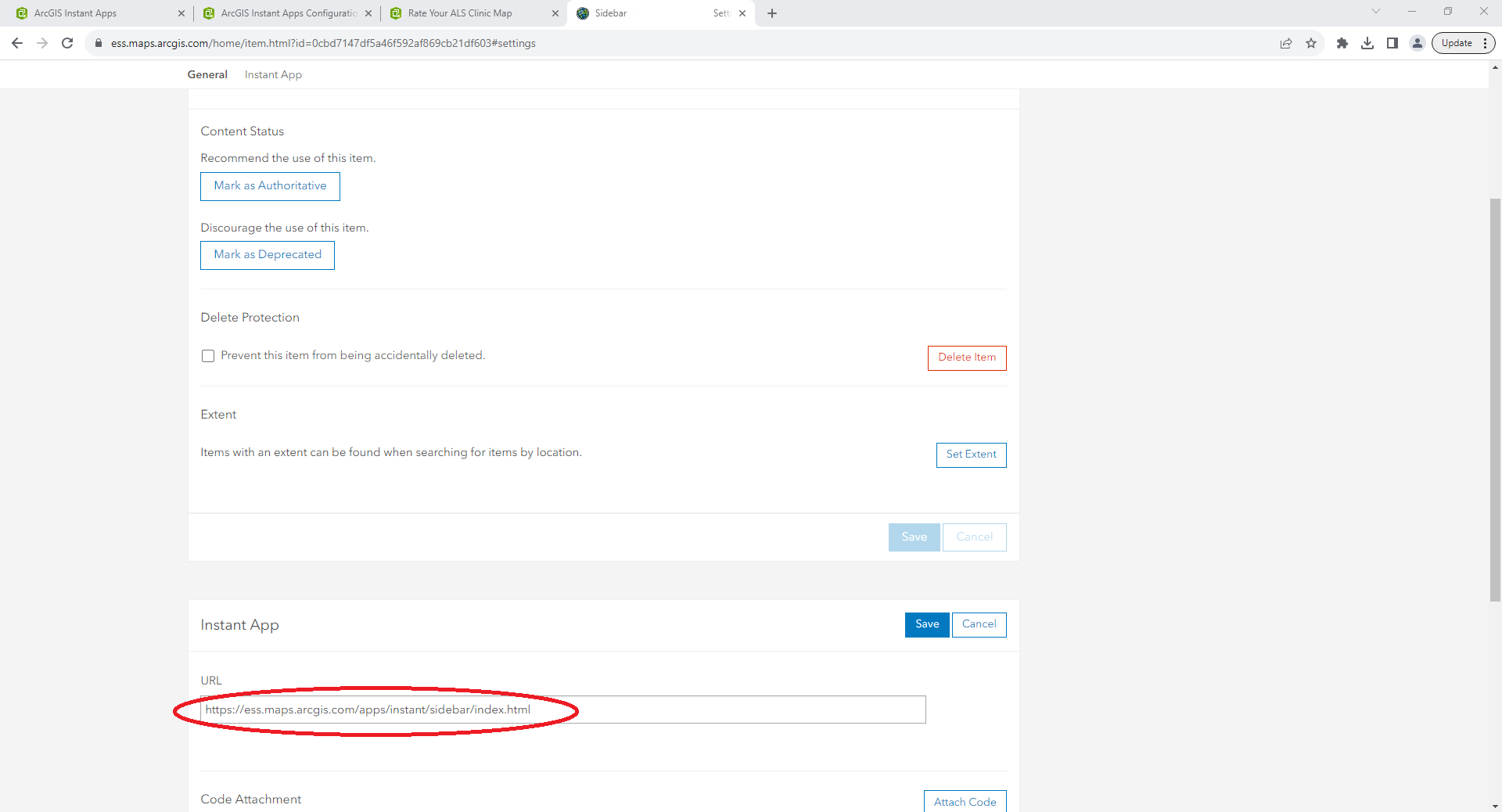
Die Ursache für dieses Problem ist, dass die URL nicht mit der konfigurierten App verbunden ist. Dies führt dazu, dass die Instant App standardmäßig die Vorlage aus der Beschreibung dieses Problems verwendet, wie im Screenshot unten gezeigt. Obwohl dies nicht die ursprüngliche Ursache dieses Problems ist, liegt der Grund, warum die Instant App die Vorlage weiterhin öffnet, darin, dass die URL in den Instant App-Einstellungen auf Folgendes festgelegt ist:
https://org_name.maps.arcgis.com/apps/instant/sidebar/index.html
Hier ist ein Screenshot, der diese Einstellung zeigt, die in den Elementdetails zu finden ist.
Lösung oder Problemumgehung
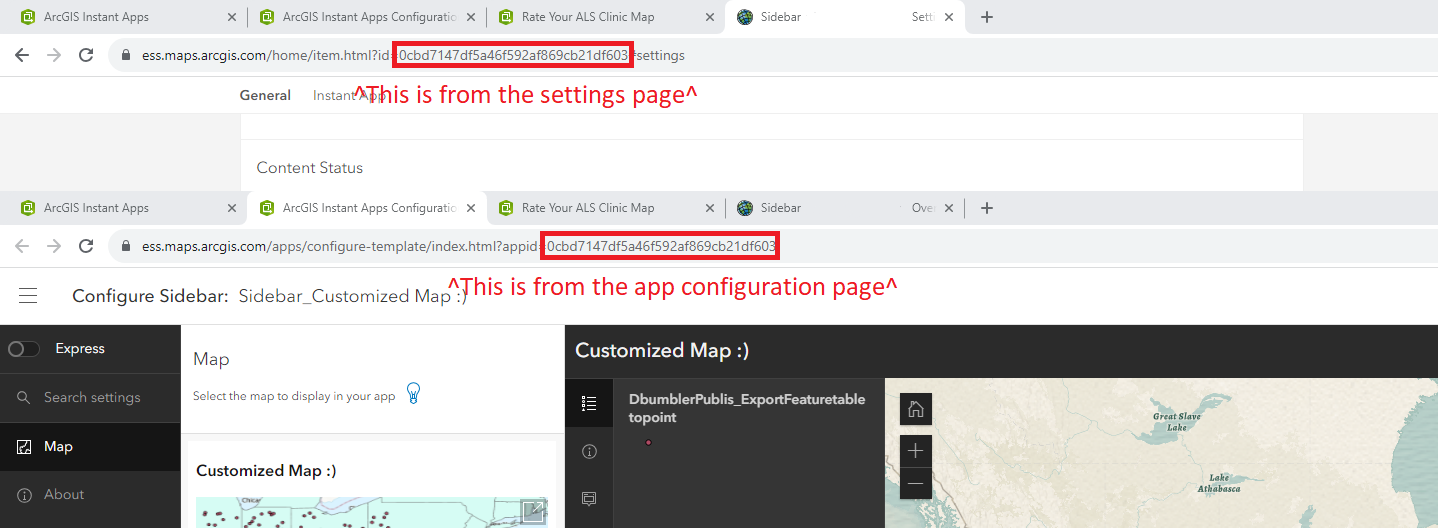
Um die URL zu korrigieren, erfassen Sie zunächst die App-ID für Ihre Instant App. Die Element-ID kann auf verschiedene Arten gefunden werden, aber bei Instant Apps befindet sich diese am Ende der URL, wenn Sie die App wie folgt und wie im Screenshot unten gezeigt konfigurieren.
Auf der Seite "Einstellungen":
ess.maps.arcgis.com/home/item.html?id=0cbd7147df5a46f592af869cb21df603=settings
Auf der Seite für die App-Konfiguration:
ess.maps.arcgis.com/apps/configure-template/index.html?appid=0cbd7147df5a46f592af869cb21df603
Nachdem Sie die App-ID abgerufen haben, gehen Sie zur Elementdetailseite der Instant App und fügen Sie unter Einstellungen den Parameter "?appid=<YOUR APPS ITEM ID>" zur URL hinzu, aber ersetzen Sie <YOUR APPS ITEM ID> durch die Element-ID Ihrer App. Es ist wichtig zu beachten, dass bei dieser URL zwischen Groß- und Kleinschreibung unterschieden wird, sodass die App nicht funktioniert, wenn ein Teil des appid-Parameters groß geschrieben wird. Nachdem die App-ID an die URL auf der Einstellungsseite angehängt wurde, sollte die URL in etwa wie folgt aussehen, jedoch mit der App-ID, die wir zuvor erfasst haben.
https://ess.maps.arcgis.com/apps/instant/sidebar/index.html?appid=0cbd7147df5a46f592af869cb21df603
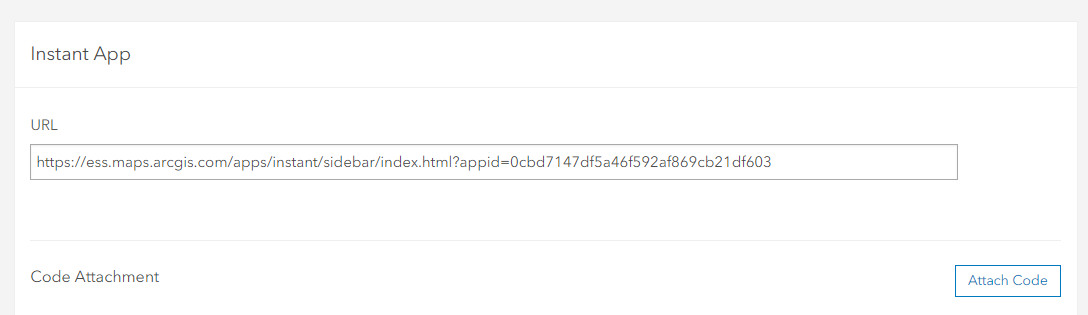
An diesem Punkt können Sie die App neu starten, und sie sollte die benutzerdefinierte Konfiguration und Webkarte verwenden, die Sie erstellt haben.
Artikel-ID: 000031161
Holen Sie sich Unterstützung mit KI
Lösen Sie Ihr Problem schnell mit dem Esri Support AI Chatbot.


Weitere Informationen zu diesem Thema erkunden

Search for related information

Find training related to this topic

Explore ideas and give feedback
Unterstützung durch ArcGIS-Experten anfordern
Beginnen Sie jetzt mit dem Chatten