
PROBLEM
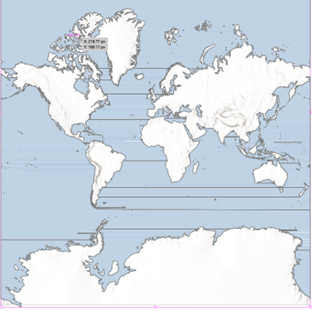
In aus ArcGIS Pro exportierte AIX-Dateien werden beim Öffnen in Adobe Illustrator unerwartete Linien angezeigt.
Beschreibung
ArcGIS Maps für Adobe Creative Cloud ist Teil des Workflow "ArcGIS Pro-to-Adobe Illustrator" von Esri. Nach der Installation von ArcGIS Maps for Adobe Creative Cloud können Sie eine ArcGIS Pro-Karte oder ein Layout als Adobe Illustrator Exchange-Datei (AIX) exportieren und die Datei in Illustrator öffnen. In einigen Fällen können in der Datei jedoch Artefakte angezeigt werden, z. B. unerwartete horizontale Linien, wie in der nächsten Abbildung gezeigt. Dies ist nur bei ArcGIS Pro 3.3 oder höher bekannt.
Ursache
Das Problem hängt mit der GPU-Leistungsfunktion von Adobe Illustrator zusammen.
Die Funktion "GPU-Leistung" ermöglicht das Rendern von Bildmaterial auf dem Grafikprozessor des Computers. Dadurch erhält Illustrator einen Leistungsschub. Es gibt jedoch bekannte Probleme mit der GPU-Leistung, die dazu führen können, dass Bildmaterial falsch gerendert wird.
Lösung oder Problemumgehung
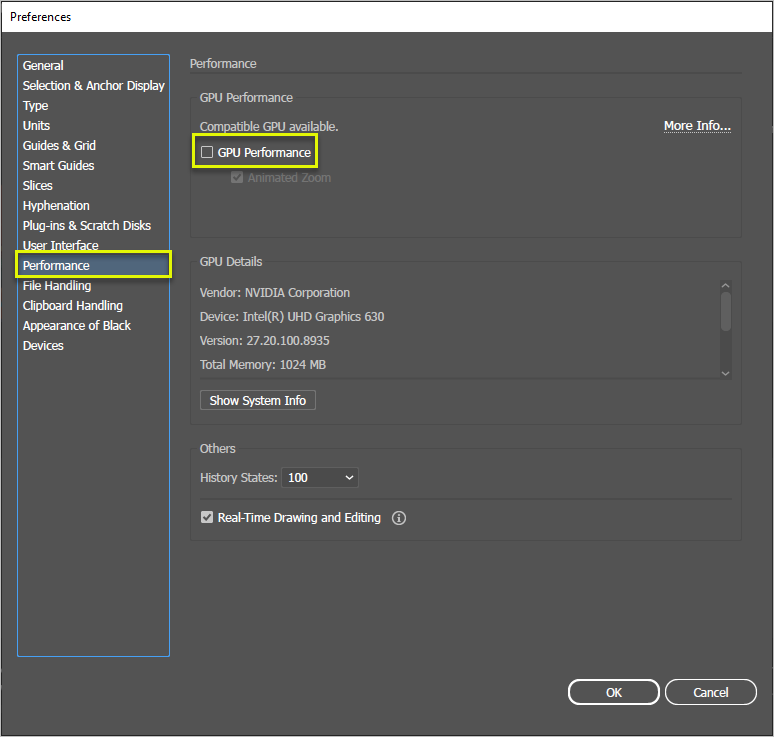
Wenn diese unerwarteten Artefakte auf Ihrer Karte zu sehen sind, deaktivieren Sie die Einstellung "GPU-Leistung" in Adobe Illustrator wie folgt:
- Öffnen Sie in Adobe Illustrator das Bedienfeld "Voreinstellungen", drücken Sie Strg+K, oder wählen Sie Bearbeiten > Voreinstellungen aus.
- Deaktivieren Sie auf der Registerkarte Leistung das Kontrollkästchen für GPU-Leistung, wie in der Abbildung unten gezeigt.
- Starten Sie Illustrator neu.
- Öffnen Sie die AIX-Datei.
Dieses Problem kann auch behoben werden, indem die Vorschau der Datei auf der CPU des Computers statt auf der GPU angezeigt wird:
- Wählen Sie in Adobe Illustrator Ansicht > Vorschau auf CPU aus.
Artikel-ID: 000032659
Holen Sie sich Unterstützung mit KI
Lösen Sie Ihr Problem schnell mit dem Esri Support AI Chatbot.


Zugehörige Informationen
Weitere Informationen zu diesem Thema erkunden

Search for related information

Find training related to this topic

Explore ideas and give feedback
Unterstützung durch ArcGIS-Experten anfordern
Beginnen Sie jetzt mit dem Chatten